この記事にはアフィリエイト広告を含みます。仕様・販売ページの確認日:2026年10月22日。メーカー公表値を基にした購入ガイドです。
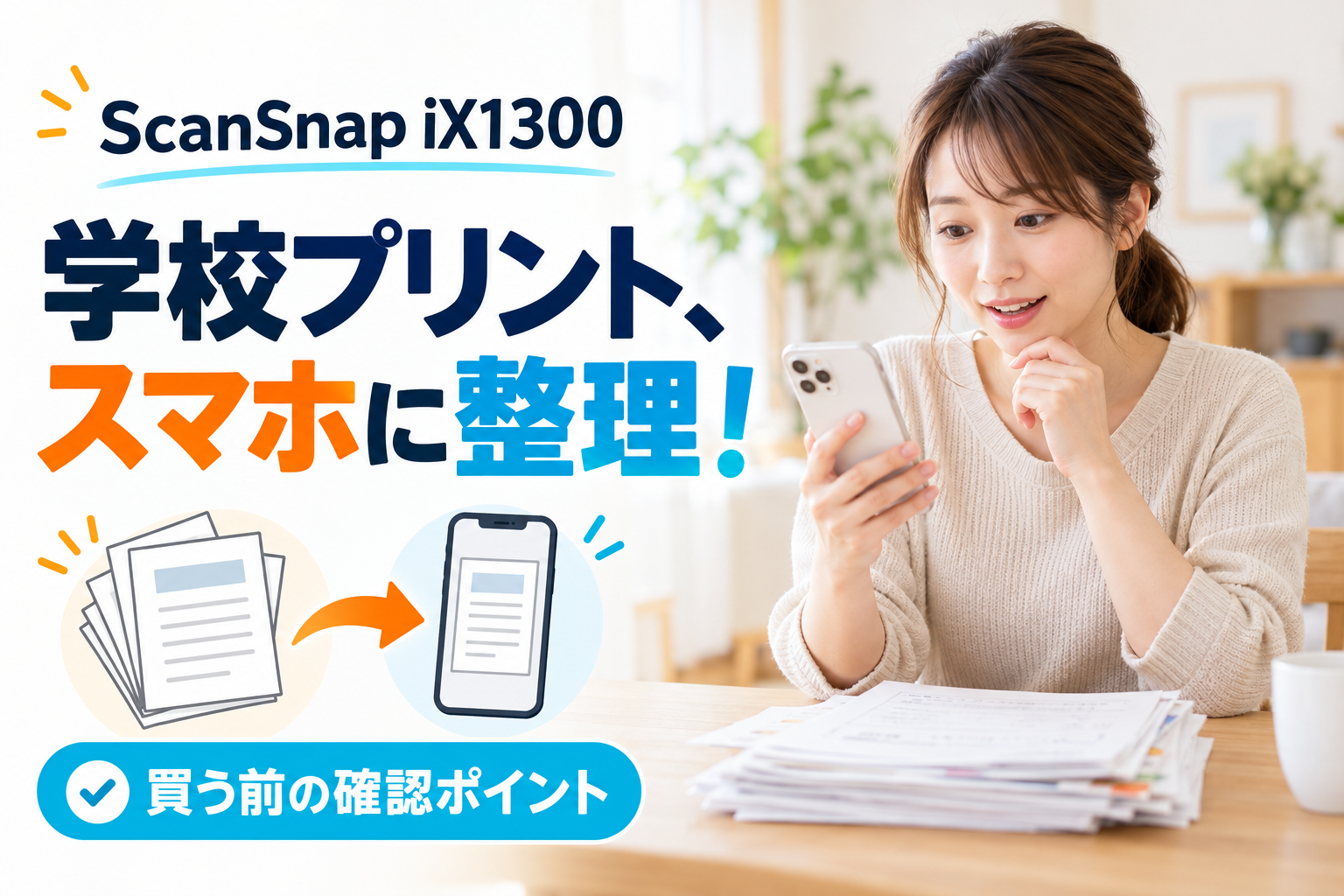
行事のお知らせ、給食の献立、提出期限のある申込書。学校から届く紙をスマホで撮っても、いざ見たいときには家族写真の中に埋もれてしまう。そんな悩みは、撮影する速さだけでは解決しません。
ScanSnap iX1300は、対応するスマホとアプリを使えば、パソコンなしでも設定・読み取りができるスキャナーです。複数枚のプリントをまとめて取り込みたい家庭には候補になります。ただ、月に数枚を残すだけなら、今のスマホで撮影し、保存先を決めるところから始めても十分です。
少量の紙をその場で残す → まずスマホ撮影
何枚もたまり、裏面も取り込みたい → iX1300を検討
どちらを選んでも「保存したあとに探せる仕組み」は必要です。
スマホ撮影とiX1300、違いは「何枚をどう残すか」
写真を1枚撮るだけなら、専用機を買う必要はありません。差が出るのは、紙を何枚も並べ直したり、裏返して撮影したりする作業が繰り返されるときです。iX1300には紙をまとめて読み取る給紙口があり、両面を取り込めます。
| 困っていること | スマホ撮影 | iX1300 |
|---|---|---|
| 数枚のお知らせを外出先で見たい | 追加の機器を買わずに始められる | 少量だけでは購入費をかける理由が弱い |
| 複数枚・両面の紙が毎週たまる | 位置や裏表を変えて撮影する手間 | まとめて両面を読み取る用途に合う |
| 工作や厚いノートを残したい | 形を崩さず撮影しやすい | 給紙できる原稿の条件を確認する必要がある |
| 家族が必要な紙を探せない | 機器より先に、保存先・ファイル名・共有する相手を決める | |
購入前に1週間分の紙を集め、「読み返すお知らせ」「提出する紙」「保管しなくてよい紙」に分けてみてください。読み返す紙が少なければ、スキャナーを買うよりフォルダーを整えるほうが先です。兄弟姉妹のプリントや家庭の書類が重なり、撮影が面倒で放置しがちなら、専用機に任せる意味が出てきます。
参考価格は37,400円。安さだけでなく保証と付属品も比較する
PFUダイレクト楽天市場店で確認したホワイトの参考価格は37,400円(税込・送料無料)です。同じ型番でも店ごとに価格やポイント条件が異なります。これはメーカー直販店の比較基準であり、最安値ではありません。
ホワイト:FI-IX1300A
確認先:PFUダイレクト楽天市場店
2026年10月22日確認・送料無料表示
本体のほかに、保存先の容量を増やす費用、清掃用品、必要に応じた原稿保護用のキャリアシートも考えます。スキャナーを買っただけで、有料クラウドの容量まで付いてくるわけではありません。まず手持ちのスマホの空き容量と、利用中の保存サービスを確認しましょう。
各店で比べるときは、色・新品か中古か・付属するACアダプター・保証条件をそろえます。標準保証は購入日から1年間ですが、延長付きセットは価格も条件も異なります。以下はホワイトの販売ページへのリンクです。カートに入れる前に、販売元と同梱品まで確認してください。
ScanSnap iX1300(ホワイト)

商品ページへ(広告)
PCなしで使うなら、アプリとWi-Fiを先に確認
スマホだけで使う場合は、モバイル版ScanSnap Homeを使います。公式の確認時点の動作環境は、iPhone・iPadがiOS/iPadOS 18以降、Androidが12以降です。古いスマホを専用端末にするつもりなら、買う前にアプリを入れられるか確認しておきましょう。
ルーター↔スマホ
普段使っているネットワークにつなぐ方法。アプリの案内に沿ってセットアップします。
ルーターなしのダイレクト接続。接続中はインターネットを使えないため、共有・送信は接続を戻してから行います。
「無線で使える」は「充電して持ち運べる」という意味ではありません。iX1300にはAC電源が必要です。置く場所は、プリントを受け取る場所に近く、コンセントとWi-Fiの条件が合う場所にしましょう。
初回はアプリの案内からスキャナーを追加し、不要な紙1枚で読み取り、スマホで開けるところまで試します。機種やアプリ更新で画面名は変わるため、古い解説動画のボタンを探し続けるより、公式のモバイル版ヘルプでiX1300と自分のOSを選ぶほうが確実です。
まとめ読みは最大20枚。紙の種類を分けると扱いやすい
iX1300はA4・80g/m²の用紙で最大20枚をセットでき、A4縦・カラー300dpiでは毎分30枚の公表速度です。ただし、これは機械の読み取り速度。スマホへの転送、ファイル確認、名前付けまで含む所要時間とは異なります。
しわの少ない通常のプリント
→ 上側からUターンスキャン
写真、折れた紙、貼り付けのある紙
→ 原稿条件を確認して方法を選ぶ
ホチキスの針とクリップは外し、貼った付箋や大きな折れがないか確認します。受け取った紙を何でも一緒に押し込まず、同じ大きさで状態のよいプリントから取り込むと、どこで問題が起きたかも分かりやすくなります。
A3対応という説明を見ても、A3用紙を広げたまま20枚まとめて入れられるわけではありません。折り方や給紙方法、画像の合成、保存先には条件があります。学校の大きな年間予定表を主に取り込みたい場合は、公式の対応原稿とキャリアシートの条件を先に確認してください。通常のA4プリントを整理する用途とは分けて考えましょう。
また、子どもの絵や破れかけた大切な原稿は、読み取りのために無理に通す必要はありません。スマホ撮影を併用し、紙の状態に合わせて残し方を変えられます。
保存先を「受信箱」にすると、取り込んだままになりにくい
取り込んだ紙を全部ひとつのPDFにすると、ファイルを開くまで中身が分からなくなります。行事のお知らせと給食献立を一緒にするより、読み返す単位で分けるのがおすすめです。ここからは、家庭で続けやすくするための整理例です。
- 最初は「学校/受信箱」に集める取り込む場所を固定。保存先に迷って作業を止めない。
- 裏面・向き・欠けを確認する提出期限や持ち物など、小さい文字まで読めるか開いて確認。
- 日付と用件で名前を付ける例:2026-11-05_運動会_持ち物.pdf。兄弟がいる場合は学年などを追加。
- 確認した紙だけ保管先へ移す「行事」「年間予定」など、家族が探す場所を少数に絞る。
アプリでPDFを見られることと、家族全員が同じファイルを見られることは別です。共有先を使うなら、家族の端末から開けるかを一度試しましょう。リンクを誰でも見られる設定にせず、子どもの名前や連絡先を含む紙は共有相手を限定します。
文字検索や自動命名は便利ですが、アプリの機能やクラウド連携の利用条件によって違います。最初から手書き文字をすべて正確に検索できる前提にせず、日付と用件をファイル名に入れておけば、機能に頼り切らない整理ができます。
読み込んだら捨ててよい?「提出する紙」は別に残す
| 紙の役割 | 原本の扱い |
|---|---|
| 記入して提出する申込書 | 提出が終わるまで専用トレーへ。データ化だけで提出したことにはならない |
| 今月の行事・持ち物案内 | スマホで読めることを確認し、必要な期間を決めて保管 |
| 証明書・契約書など原本が必要な紙 | 学校プリントと混ぜず、必要な原本は別途保管 |
| 絵や思い出の作品 | データと原本の両方を残すか、家族で決める |
整理の目的は、紙をゼロにすることではなく、必要な情報と原本をなくさないことです。最初の数週間は読み取った紙を一時保管し、家族が実際にデータを探せるか試してから、残す紙を減らすと進めやすくなります。
スマホだけに大切なデータを置くと、故障や紛失の際に困ります。利用中のクラウドやPCにも控えを持つなど、保存先をもうひとつ用意してください。写真・動画とあわせて家庭のデータ全体を整理したくなった場合は、NASの容量と予算の考え方も参考になります。ただ、学校プリントの整理を始めるだけならNASの購入は必須ではありません。
iX1300を選ぶなら「取り込み」と「探す」をセットにする
- 紙が毎週まとまってたまるなら、両面のまとめ読みが購入理由になる。
- スマホのOS・電源・接続環境を確認してから注文する。
- 保存先とファイル名のルールを決め、原本が必要な紙は残す。
iX1300は、紙を取り込むまでの手間を減らす道具です。数枚を撮るだけならスマホを活用し、紙が増えて撮影を続けられないなら専用機を検討する。この順序なら、買ったのに使わなくなる可能性を減らせます。
購入する場合は、参考価格37,400円を目安に、本体・保証・送料をそろえて各店を比較してください。ポイントの多さだけでなく、実際に支払う額と販売元を確認して選びましょう。
商品ページへ(広告)