この記事にはアフィリエイト広告を含みます。仕様・参考価格の確認日:2026年10月16日。メーカー公表値を基にした比較です。
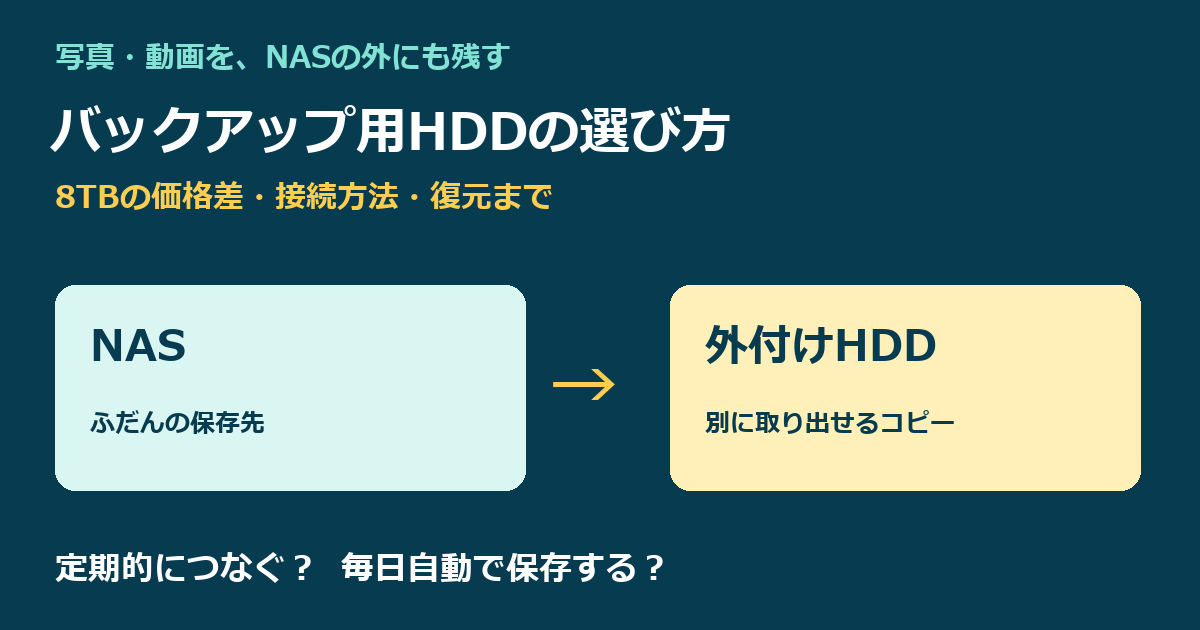
NASに家族の写真を集めたあと、「もう1台HDDを買う必要はあるの?」と迷うかもしれません。NAS内のHDDを2台にしても、うっかり消した写真まで自動で元に戻るわけではありません。残したいのは、NASとは別に取り出せるコピーです。
費用を抑えて定期的にコピーするなら家庭向けの外付けHDD、毎日つないで動かすなら連続稼働に対応した製品から検討すると選びやすくなります。ただし、先に決めたいのは型番より「NASへ直接つなぐか、パソコン経由で保存するか」です。
- 接続先:NASのUSB端子か、パソコンか
- 保存範囲:写真だけか、動画・書類も含めるか
- 運用:定期的につなぐか、毎日自動で動かすか
8TB外付けHDDの価格差は、容量より運用の違いで考える
今回は、BUFFALOのHD-EDS8U3-BEと、I-O DATAのHDJA-UTN8Bを比較します。どちらも8TBですが、後者は24時間稼働に対応し、冷却ファンと5年保証を備えた製品です。安いほうが劣るというより、長時間つないでおくための仕様にお金を払うかどうかが分かれ目です。
| 比べる項目 | HD-EDS8U3-BE | HDJA-UTN8B |
|---|---|---|
| 容量 | 8TB | 8TB |
| 参考価格・税込 | 40,678円 | 75,620円 |
| 価格を確認した販売店 | 楽天市場・エクセラー | 楽天市場・コジマ楽天市場店 |
| メーカー保証 | 1年 | 5年 |
| 連続稼働を重視する場合 | 使用条件を接続先と合わせて確認 | 24時間稼働対応を明記 |
| 電源 | ACアダプター | 電源内蔵 |
| USB接続 | USB 3.2 Gen 1 | USB 3.2 Gen 1(5Gbps) |
価格は上記販売店の表示例です。いずれも確認時は東京都への送料無料表示。配送先による追加送料、価格・在庫の変動があります。ポイント還元、クーポン、追加の延長保証は含めていません。最安値を示すものではありません。
この例では差額は34,942円です。週末にパソコンからコピーし、終わったら取り外して保管する使い方なら、まず低予算の候補を検討できます。一方、対応NASにつないで毎晩バックアップするなら、HDJA-UTN8Bの連続稼働対応と保証期間に価値を感じやすいでしょう。
ただし、5年保証は「5年間データを失わない」という意味ではありません。保証の長さとは別に、大切な写真のコピーは複数残してください。寝室に置く場合は、HDDの動作音やファン音も考えて設置場所を選びましょう。
仕様の出典:BUFFALO製品情報/I-O DATA製品情報・仕様
HD-EDS8U3-BE
定期コピーの費用を抑える候補/1年保証

参考価格 40,678円税込・楽天市場の表示例
商品ページへ(広告)
HDJA-UTN8B
連続稼働・冷却を重視する候補/5年保証

参考価格 75,620円税込・楽天市場の表示例
商品ページへ(広告)
写真からは楽天市場の商品ページへ移動します(広告)。HD-EDS8U3-BEのYahoo!掲載先は確認時点で在庫切れです。再入荷状況をご確認ください。
NASに直接つなぐ前に、対応表を確認する
USB端子があるだけでは、そのHDDで自動バックアップできるとは限りません。NASの型番、対応するUSB機器、初期化形式、バックアップアプリの対応をセットで確認します。
バックアップアプリで実行
NASからデータを保存
パソコンを起動せずに運用しやすい。NAS側で対応確認とスケジュール設定が必要。
コピー/バックアップソフトを実行
実行中はパソコンの起動と接続が必要。コピーするフォルダーと実行日を決めておく。
図は接続の考え方です。いずれも今回の据え置きHDDにはコンセントからの給電が必要です。NASとパソコンの両方へ同時にUSB接続する構成ではありません。
HDJA-UTN8Bはメーカーの対応機種にLAN DISKが含まれますが、すべてのNASへの対応を意味しません。LAN DISKの対応表で、自分の型番との組み合わせを確認してください。「NAS用HDD搭載」という説明も、内蔵ドライブの用途を示すもので、UGREENやSynologyの全機種との接続保証ではありません。
たとえばSynologyのHyper Backupには外付けUSBドライブを保存先にする方法があります。ただし、共有フォルダーなどのバックアップと、システム全体のバックアップでは対応先が異なります。「NASを丸ごとUSBに戻せる」と一括りにせず、保存対象を選びましょう。Hyper Backupの公式仕様で確認できます。
8TBで足りる?NASの総容量より「残すデータ」で計算する
16TBのNASだから外付けHDDも16TBが必須、というわけではありません。写真と書類の合計が3TBなら、その部分だけを保存する選択もできます。反対に、すでに8TB近く使っているNASを8TBの外付けHDDに全量保存するのは余裕がありません。
保存対象の現在量 + 今後増える分 + 過去の版を残す分 + 空き容量
| 例 | 8TBを選ぶ前の判断 |
|---|---|
| 写真・書類3TB、年0.5TB増加、2年分を想定 | 最新データだけなら計算上4TB。過去版の保存量と余裕を加えて検討する |
| 現在7TBあり、動画も増え続ける | 8TBは余裕が小さい。大容量化か保存対象の絞り込みを先に考える |
| 動画編集データを毎日大幅に書き換える | 世代数だけで見積もらず、変更データが増える量を確認する |
これは容量計算の例で、圧縮による削減を見込んでいません。写真・動画は圧縮しても大きく減らないことがあります。8TBという製品表記と、パソコン上の容量表示も単位や管理領域によって一致しません。
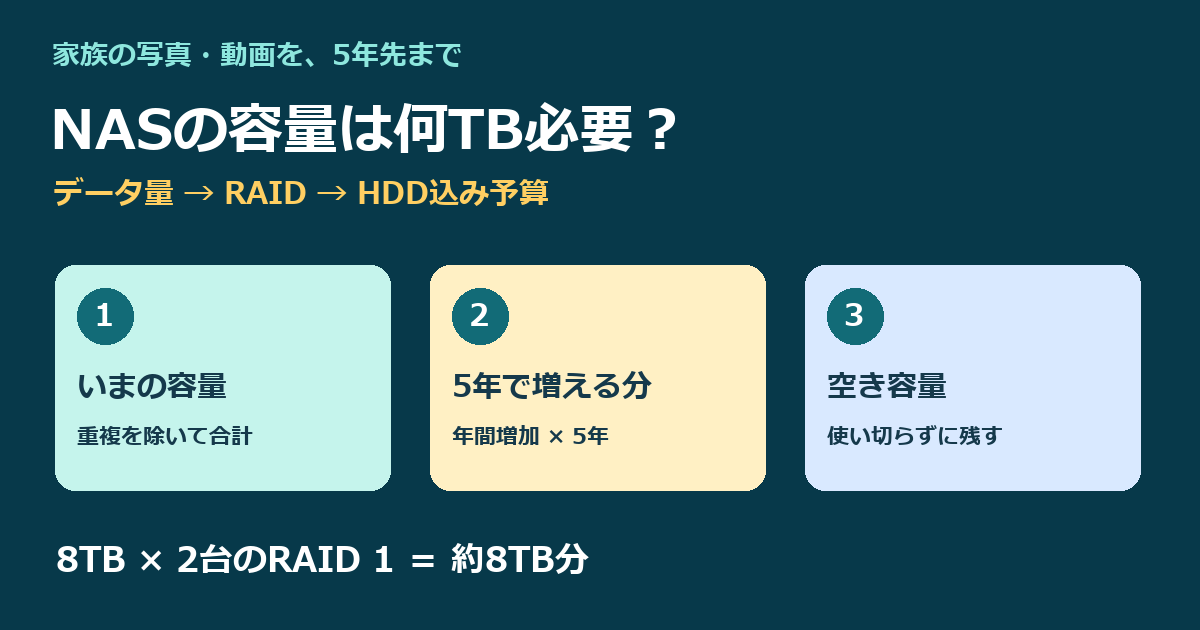
NAS自体の容量から見直したい場合は、写真・動画用NASの容量と5年分の予算の決め方に計算例をまとめています。
買ったあとは「保存できた」より「戻せた」を確認する
最初のバックアップが成功しても、復元の方法が分からなければ故障時に困ります。家族の写真1枚と短い動画1本を使い、元のファイルを消さずに取り出す練習をしておきましょう。
- 初期化前に中身を確認
形式を変更するとデータが消えます。NAS側の対応形式と、復元時に使うパソコンで読めるかを確認します。 - 小さなフォルダーで試す
保存対象、保存先、実行時刻を設定。完了ログとエラーの有無を確認します。 - 別フォルダーへ復元する
写真を表示し、動画を最後まで再生。暗号化した場合は鍵やパスワードの保管方法も確認します。 - 本番のデータを保存する
初回は時間がかかります。使用量、転送速度、処理内容で変わるため、余裕を持って実行します。 - 次回の実行と取り外しを決める
手動なら日付を決め、自動なら失敗通知を設定。取り外す際は処理終了を確認して安全に取り外します。
ソフト独自の形式で保存したバックアップは、別のパソコンにつなぐだけでは開けない場合があります。たとえばHyper Backupの複数バージョンは、対応ツールで復元する方式です。NASが起動しなくなったときに使うツールまで把握しておくと、慌てずに済みます。公式の復元手順も確認してください。
RAID・同期・バックアップは、守れる範囲が違う
| 方法 | 役割 | 気をつけたい点 |
|---|---|---|
| RAID 1など | HDD故障時も運用を続けやすくする | 誤削除やNAS本体故障への独立したコピーにはならない |
| 同期 | 2か所を同じ状態に保つ | 設定によって削除や上書きも反映される |
| 世代付きバックアップ | 以前の状態へ戻せるようにする | 過去版の容量と復元方法の管理が必要 |
| 取り外したコピー | 接続中の事故から距離を置く | 最後に保存してからの変更分は含まれない |
外付けHDDを常時つなぐ運用は便利ですが、それだけで火災・盗難・ランサムウェアへの備えが完了するわけではありません。代わりのない写真は、もう1台を離れた場所に保管する、クラウドにも保存するなど、同時に失わない方法を組み合わせます。
停電時の停止処理を考えるなら、NAS用UPSの選び方も参考になります。UPSは停電対策、外付けHDDはデータのコピー先で、役割が違います。
迷ったら、接続先とバックアップ頻度から選ぼう
パソコンを経由して定期的にコピーし、保管するならHD-EDS8U3-BEを低予算の候補に。対応NASで毎日運用するならHDJA-UTN8Bの連続稼働対応・冷却・5年保証を検討する、という順番なら価格差の意味を判断しやすくなります。
- 接続するNAS/パソコンの対応を確認した
- 保存対象と過去版を含めて8TBで足りる
- 購入後に復元を試す時間を確保できる
3つが決まったら、商品ごとの価格と在庫を確認してください。高いHDDを1台買うことより、無理なく続けられ、実際に戻せる仕組みを作ることが大切です。