この記事にはアフィリエイト広告を含みます。仕様・参考価格の確認日:2026年10月15日。メーカー公表値を基にした解説です。
スマホの空き容量が減り、写真をNASにまとめたい。でも「最大128TB」と書かれた本体を見ても、自分には何TB必要なのか分かりにくいものです。大容量のHDDを買えば安心そうですが、2台、4台とそろえると予算は大きく変わります。
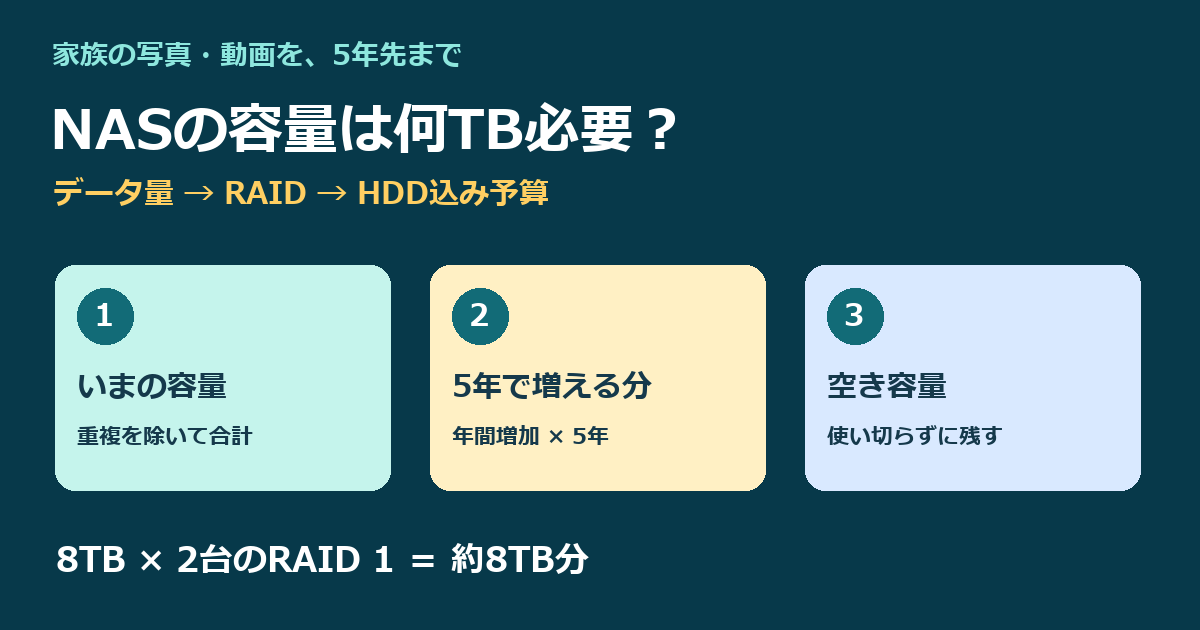
最初に決めたいのはNASの最大容量ではなく、「現在のデータ+これから5年で増える分」です。その数字に余裕を持たせ、RAIDを組んだ後に使える容量と比べます。8TBのHDDを2台入れても、RAID 1では16TB分を保存できません。
この記事では、家族の写真・動画を保存するケースに絞って、必要容量、HDDの台数、本体とバックアップを含めた予算を順番に考えます。すでに機種を選んでいる方も、HDDを注文する前の確認に使ってください。
必要容量は「いま何TBあるか」から決める
写真の枚数から計算するより、実際のフォルダー容量を調べる方が確実です。JPEGとRAW、短いスマホ動画と長時間の4K動画では、同じ「1本」「1枚」でも大きさが違います。
スマホ・PC・クラウドを足す前に、重複を見つける
まず保存場所ごとに容量をメモします。Windowsならフォルダーのプロパティ、Macなら「情報を見る」で確認できます。スマホの写真がPCにもコピーされていれば、同じ写真を二重に数えないようにしましょう。一方、編集前のRAWと書き出したJPEGを両方残すなら、別データとして数えます。
| 保存場所 | 数えるもの | 確認する点 |
|---|---|---|
| PC・外付けHDD | 写真、動画、編集データ | 同じフォルダーの複製はないか |
| スマートフォン | NASへ移したいオリジナル | 端末に縮小版だけが残っていないか |
| クラウド | 移行対象の原本 | PC・スマホと同じデータを含まないか |
クラウドから移す場合、スマホの使用容量だけでは原本の量を判断できないことがあります。保存設定とクラウド側の容量を確認し、試しに一部を書き出して開けるかまで確かめると、購入後の移行で困りにくくなります。
5年分の増加量と、使い切らない余裕を加える
次に、直近1年で増えた写真・動画の容量を調べます。前年と比較できなければ、撮影日で1年分をまとめたフォルダーを作って容量を確認します。旅行や運動会の多い年、RAW撮影を始めた年は増え方も変わるため、今後の使い方に合わせて見積もり直してください。
(現在のデータ + 年間の増加量 × 保存年数)÷ 0.8
空き20%を残す計画例。メーカー共通の必須値ではありません。
たとえば現在1TB、1年に300GB(0.3TB)ずつ増えるなら、5年後のデータは2.5TB。空きを20%残す例では、必要容量の目安は約3.13TBです。動画編集の一時ファイルや世代管理をNAS内に置く場合は、その分を別に加えます。
| 現在 | 年間増加 | 5年後 | 空き20%込み |
|---|---|---|---|
| 0.5TB | 0.1TB | 1TB | 1.25TB |
| 1TB | 0.3TB | 2.5TB | 約3.13TB |
| 2TB | 0.8TB | 6TB | 7.5TB |
| 4TB | 1.5TB | 11.5TB | 約14.38TB |
ここでは1TB=1,000GBで統一しています。OSやNASの画面では二進単位で表示されることがあり、8TBは約7.28TiBです。さらにシステム領域やファイルシステムなどが容量を使います。表の数字が購入容量ぎりぎりになる場合は、管理画面で使える容量と、スナップショットなどに確保する分も見込んでください。
8TBを2台買っても、RAID 1で使えるのは約8TB分
RAID 1は同じ内容を2台に持たせる構成です。HDDが1台故障したときに備えられますが、2台の容量を足した分が保存領域になるわけではありません。容量の見積もりでは「買う容量」と「使える容量」を分けます。
上の数字は、同じ容量のHDDで構成した場合の理論値です。RAID 5の復元情報は1台に固定して置くのではなく、複数のHDDに分散します。RAIDの対応方式はNASの機種によって異なります。
| 構成例 | 理論容量 | 考え方 |
|---|---|---|
| 4TB×2台・RAID 1 | 約4TB分 | 少ないデータ量から始める候補 |
| 8TB×2台・RAID 1 | 約8TB分 | 数年分の増加も含めて比較 |
| 8TB×3台・RAID 5 | 約16TB分 | 3台以上の対応NASが必要 |
| 8TB×4台・RAID 5 | 約24TB分 | 容量効率を重視する4台構成 |
| 8TB×4台・RAID 6 | 約16TB分 | 2台故障への耐性と容量を比較 |
写真が少ない人に最初から8TBを4台勧める理由はありません。逆に、5年で必要容量が14TBになる見込みなら、8TBを2台のRAID 1では足りません。先に計算しておけば、容量不足と過剰な買い物の両方を避けやすくなります。
2ベイか4ベイかは、容量を増やす方法で選ぶ
HDDを2台しか使わないから、必ず2ベイでよいとは限りません。2ベイを2台で埋めると、空きスロットへの追加はできません。4ベイなら空きスロットを残す選択もできますが、「あとから1台差せば容量が増える」とは限らない点が大切です。
| 状況 | 購入前に考えること |
|---|---|
| データ量が少なく、増え方も緩やか | 2ベイと必要容量のHDDで足りるか確認 |
| RAW・動画が増え続ける | 4ベイの台数追加・RAID変更条件を確認 |
| すでに大容量のデータがある | 最初から必要台数を用意し、移行用の退避先も確保 |
増設の可否は、現在のRAID方式、追加HDDの容量、NASのOSと対応機能で変わります。2台を大容量へ交換する場合も、1台だけの交換では使える容量が増えない構成があります。作業前のバックアップ、交換順序、再構築の完了確認が必要です。機種の説明書で増設手順を確認してから、将来の費用に含めてください。
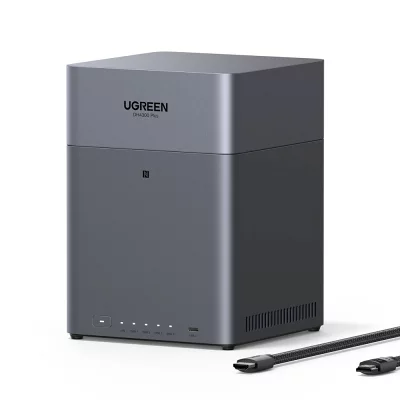
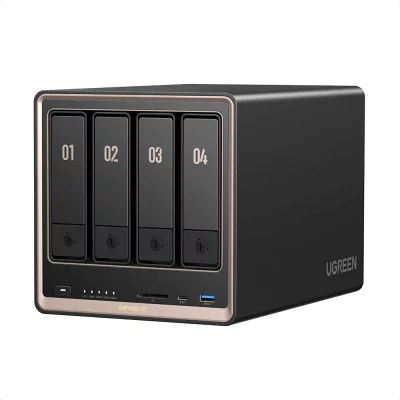
UGREENの4ベイNASなら、写真保存中心のDH4300 Plusと、10GbEを使った大容量転送などを重視するDXP4800 GTが候補になります。どちらも4ベイですが、必要容量が同じでもネットワークや作業内容によって選ぶ本体は変わります。細かな機能差はDH4300 PlusとDXP4800 GTの比較で確認できます。
DH4300 Plus
写真・動画の保存を中心に
写真から楽天市場へ(広告)
商品ページへ(広告)
予算はNAS本体だけでなく、HDD台数と別の保存先まで
本体が安く買えても、HDDを複数台そろえる費用が大きくなることがあります。見積もりは「本体+HDD単価×台数+別のバックアップ先」で作りましょう。電気代、故障時の交換費、クラウドを使う場合の継続料金は別です。
| 本体のみ | 参考価格 | 別に必要なもの |
|---|---|---|
| DH4300 Plus | 47,421円 | HDD・バックアップ先 |
| DXP4800 GT | 86,229円 | HDD・バックアップ先。10GbEを使うなら対応機器も |
出典:UGREEN公式キャンペーン。期間限定の表示額で、送料・適用条件は購入画面で確認してください。Amazon・楽天・Yahoo!の価格を示すものではありません。
HDDの単価が仮に5万円なら、2台で10万円、4台で20万円です。DH4300 Plusと合わせる計算例は147,421円/247,421円になります。この5万円は予算計算用の仮定で、特定HDDの販売価格ではありません。実際には購入候補の型番と台数で見積もり直します。
8TBなら、WD80EFPXとST8000VN002の比較で、対応機種・保証・販売条件をそろえて選べます。本体の対応リストに型番があるか、販売品が国内保証の対象かも確認しましょう。大容量を安く買うことだけでなく、交換や問い合わせが必要なときの窓口まで含めて判断します。
RAIDの容量と、バックアップの容量は別に確保する
RAIDはHDD故障に備える仕組みで、誤って消した写真を必ず戻せる機能ではありません。削除や上書き、NAS本体の故障、盗難などに備えるには、NASとは別の保存先が必要です。
家族の写真・動画を保存
↓ 別の機器・場所へコピー
外付けHDD・別のNAS・クラウドなど
↓ ときどき戻して確認
写真と動画が開けるか確かめる
バックアップ対象が3TBなら、RAID全体が24TBだからといって、空き領域まで24TB丸ごとコピーするとは限りません。ただし過去の版を残す世代管理には追加の容量が必要です。「全部を保存するのか」「家族写真だけか」「何世代残すか」で保存先を選びます。
同期だけにすると、元の削除が保存先にも反映される設定があります。バックアップ機能の削除・履歴保持の動作を確認し、重要なデータには別の場所のコピーも持たせましょう。停電時の停止処理についてはNAS用UPSの選び方で整理していますが、UPSもデータのコピーにはなりません。
購入前の確認は、この5項目で仕上げる
- 現在の原本容量:スマホ・PC・クラウドの重複を除いて合計する。
- 年間増加量:直近1年を調べ、5年後と空き容量を計算する。
- RAID後の容量:HDDの合計ではなく、選んだ方式で使える量を見る。
- 総予算:本体・HDD台数・別バックアップ先を同時に見積もる。
- 増設と復元:将来の増やし方と、消したファイルの戻し方を確認する。
今のデータが小さければ、小さく始める選択で構いません。動画が急増しているなら、空きベイと増設条件を重視します。大切なのは、写真を保存できる容量と、失ったときに戻せる保存先の両方を予算に入れることです。容量が決まったら、本体は用途で、HDDは互換性と保証・総額で選びましょう。