
この記事にはアフィリエイト広告を含みます。仕様確認日:2026年11月7日。参考価格の確認日は各欄に記載。メーカー公表値を基にした比較・解説です。
大きな動画をNASへコピーするために10GbEを使いたい。でも、10GbEスイッチまで一度に買うのは負担が大きい。PC1台と対応NASの間だけなら、直接接続を検討できます。ただし、ケーブルを挿すだけでインターネットも含めて速くなる構成ではありません。
直接接続は、NAS用の専用道路を1本増やす考え方
PCとNASの10GbEポートをLANケーブルでつなぎ、その間でデータを送る構成です。普段のインターネット接続は、PCのWi-Fiや別のLANポートを使います。NAS側も通常ネットワークと直接接続を両立したい場合は、それに必要なポートと設定が必要です。
この2つは役割が別です。PCのLAN端子をNASへの接続に使い切った場合、ほかにネットへ出る経路があるかを先に確認してください。NASのポートが1つしかない場合も、家族の端末からどうアクセスするかを考える必要があります。
必要なのは両端の10GbE対応
| 確認箇所 | 見るポイント |
|---|---|
| PC側 | 10GbE端子、または対応する外付けアダプター |
| NAS側 | 10GbEポートとOSの設定方法 |
| ケーブル | 10GbEに対応した規格・長さ |
| 普段の回線 | Wi-Fiや別ポートで通信できるか |
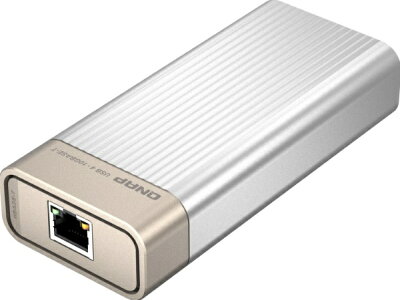
PC側の候補としてQNAP QNA-UC10G1Tがあります。ただしUSB-C形状の端子があるだけでは十分ではありません。接続するPCのUSB4対応、OS、必要なドライバーなどをQNAPの対応情報で確認します。購入前にPCの正確な型番まで調べることが大切です。
IPアドレスは普段のLANと重ねない
直接つなぐ区間では、PCとNASに同じネットワーク内の別の固定IPを設定する方法があります。QNAPにも直接接続の案内がありますが、画面や設定項目は機種・OSで異なります。
例として、既存のネットワークで使っていないことを確認したうえで、PCを192.168.50.1、NASを192.168.50.2、サブネットマスクを255.255.255.0にする、といった組み合わせです。この数字をそのまま使うことが全環境の正解ではありません。
専用区間には通常、インターネットへ出るためのデフォルトゲートウェイを設定しません。既存回線の設定を消す、ファイアウォールを全面的に無効にする、ネットワークを無条件で橋渡しする、といった操作でつながるようにしないでください。会社や管理されたPCでは管理者へ確認します。
10GbE表示でも、コピーが10倍になるとは限らない
10Gb/sを単純に8で割ると1,250MB/sですが、これは通信上の理論値で、ファイルコピーの実測値ではありません。HDDの構成、NASの処理能力、ファイルの大きさ、暗号化、PC側の保存先などで速度は変わります。
大きな動画1本と、小さな写真が何万枚もあるフォルダーでは転送の様子も違います。リンク速度だけを見て機器の故障と決めず、どこで遅くなっているかを分けて調べましょう。インターネットの速度測定では、NAS専用線の速度は測れません。
アダプター代がスイッチを省く価値に見合うか
QNA-UC10G1Tの参考価格は64,280円(税込、楽天ビック、11月7日確認)で、取り寄せ・納期1週間~2か月の表示でした。PCに対応端子がなければ、これを買っても目的の構成にはできません。NAS側の追加部品が必要なら、その費用も足してください。
毎日大容量の動画を扱う人には検討する意味がありますが、写真を月に数回コピーする程度なら、今の回線や2.5GbEで困っている時間を先に測るほうが堅実です。速度の数字だけを目的にした買い替えは避けたいところです。
最後は「専用線を通っているか」を確認する
- 両端のリンク速度を確認
- 専用IPでNASへ接続
- 普段のネットが使えるか確認
- バックアップを残して実ファイルで検証
普段の名前でNASへアクセスすると、従来の低速な経路を使っている場合があります。専用区間のIPと経路を確認してから比較してください。設定が複雑に感じる場合は、対応する10GbEスイッチを含めた構成と費用を比べ、保守できる方法を選びましょう。
用途が合う商品の価格と販売条件を見る
参考価格は確認日の表示です。購入時には型番・色・送料・配送予定を販売ページで確認してください。
コメント