この記事にはアフィリエイト広告を含みます。仕様・販売情報の確認日:2026年10月13日。
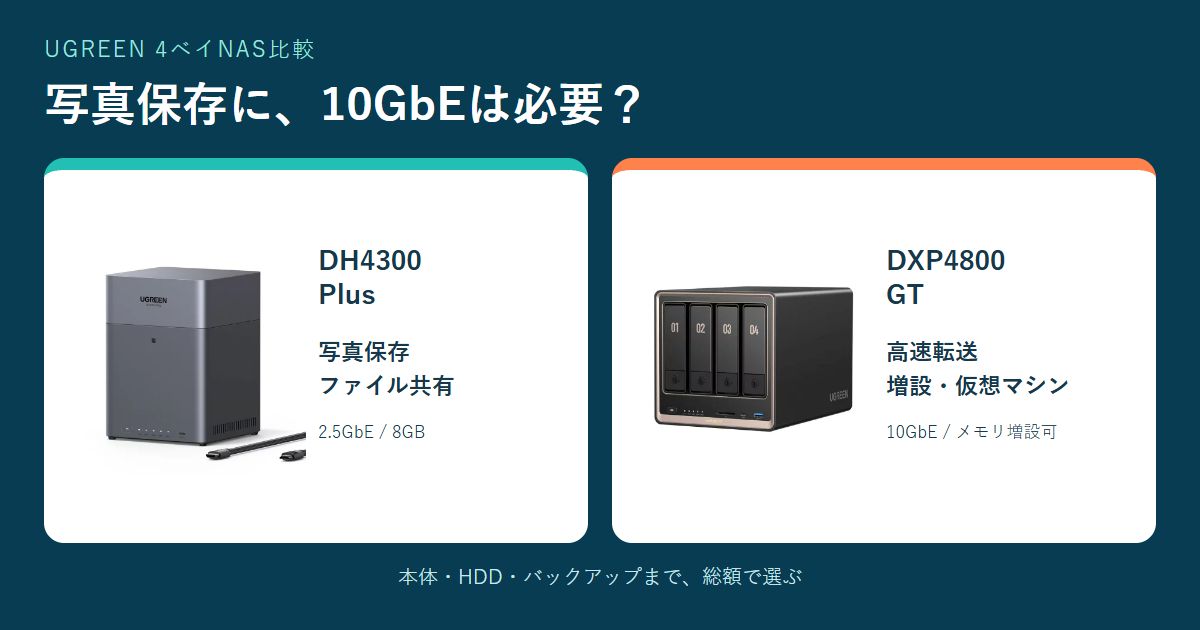
スマートフォンやカメラの写真が増えてきて、家族で使える保存先が欲しい。UGREENの4ベイNASを調べると、DH4300 PlusとDXP4800 GTの価格差が気になるはずです。同じ4台のHDDを入れられるなら、高い方を選ぶ意味はどこにあるのでしょうか。
写真の保管と家庭内のファイル共有が中心ならDH4300 Plus。10GbEの有線環境を整えて大きなファイルを頻繁に移す人や、メモリを増設して仮想マシンも使いたい人ならDXP4800 GTが候補になります。保存する写真の枚数だけで上位機種を選ぶ必要はありません。
むしろ、最初に確保したいのはHDDとバックアップの予算です。この記事では、使い道の違いから2台を比べ、本体を買った後に必要になる費用まで整理します。転送速度や動作音は実測ではなく、公表仕様を基にした比較です。
写真をためるNASか、作業にも使うNASかで選ぶ
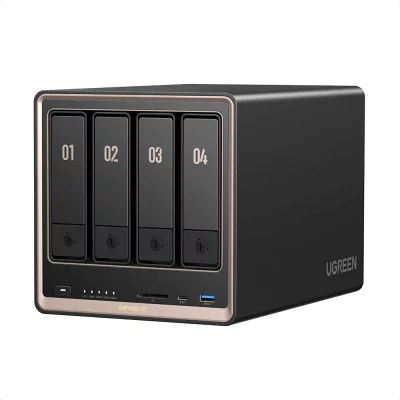
| 主な目的 | 候補 | 選ぶ理由 |
|---|---|---|
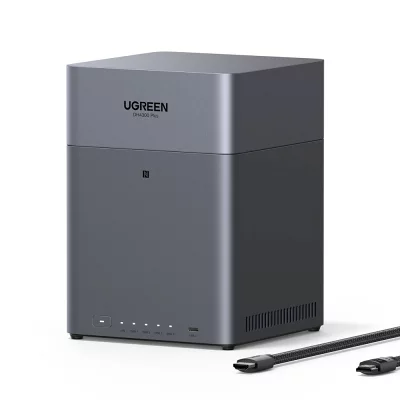
| 家族の写真・動画をまとめる、PCのデータを保管する | DH4300 Plus | 本体の支出を抑え、HDDと別の保存先に予算を回しやすい |
| 有線で大量の素材を何度も移す、仮想マシンも使う | DXP4800 GT | 10GbE、メモリ増設、M.2スロットを利用できる |
| PC1台から、ときどき写真をコピーするだけ | 外付けHDDも比較 | 常時稼働するNASの設定と維持が本当に必要かを先に判断できる |
例えば、夜間に写真を保存して週末に家族で見返す使い方なら、転送の待ち時間を数秒短くすることより、コピー漏れがないこと、家族ごとにアクセスを分けられること、失敗したバックアップに気づけることの方が大切です。
一方、撮影した大量の素材をPCとNASの間で毎日やり取りするなら、待ち時間は積み重なります。こうした人は、NASだけでなくPC側のLAN端子やスイッチも含めて、DXP4800 GTの10GbEを使える環境を考える価値があります。
同じ4ベイでも、増設できる部分が違う
| 比較項目 | DH4300 Plus | DXP4800 GT |
|---|---|---|
| CPUの系統 | ARM系・8コア | AMD Ryzen Embedded R2514・4コア8スレッド |
| 標準メモリ | 8GB・増設不可 | 8GB・最大64GBまで増設可能 |
| 有線LAN | 2.5GbE×1 | 10GbE×2 |
| SATAドライブベイ | 4 | 4 |
| M.2 NVMeスロット | なし | 2 |
| Docker | 対応。ARM対応イメージを確認 | 対応。x86対応イメージを確認 |
| 仮想マシン | 非対応 | 対応 |
| 保存用HDD・SSD | 別売り | 別売り |
出典:DH4300 Plus公式仕様、DXP4800 GT公式仕様。標準構成の比較です。メモリ増設済み商品やHDDセットは分けて確認してください。
DH4300 Plusは、購入後にメモリを増やせない
写真保存だけでなく、後から複数のアプリを常時動かしたくなるかもしれません。そのときDH4300 Plusでは、メモリを買い足して余裕を増やすことができません。購入時点で「写真とファイル共有を中心に使う」と決まっている人には分かりやすい構成ですが、実験用サーバーとして用途を増やすなら、この制限を覚えておきたいところです。
GTの「最大64GB」は、最初から64GBという意味ではない
DXP4800 GTも標準メモリは8GBです。大きな容量で使うには、対応メモリの購入が必要になります。M.2 SSDも同様で、スロットがあることと、SSDが付属することは別です。上位機種の価格だけで、増設後の構成までそろうと考えないようにしましょう。
10GbEを買っても、Wi-Fiの写真転送がそのまま速くなるわけではない
転送は、通り道にある遅い部分の影響を受けます。NASのLAN端子だけを見ても、実際の待ち時間は決まりません。
| ① PC・スマートフォン | 有線LAN端子の規格、またはWi-Fiの接続状態 |
|---|---|
| ↓ ② スイッチ・配線 | 経路上のポート速度、ケーブル、ほかの通信 |
| ↓ ③ NASのLAN端子 | DH4300 Plusは2.5GbE、GTは10GbE |
| ↓ ④ 保存先 | HDD・SSDの構成、細かいファイルの多さ、同時処理 |
規格上の転送量を単純に8で割ると、1Gbpsは125MB/s、2.5Gbpsは312.5MB/s、10Gbpsは1,250MB/sです。ただし、これは通信の付帯処理などを含めていない計算上の値で、ファイルコピーの実測速度ではありません。写真1万枚と大きな動画1本でも条件は変わります。
今使っているPCが1GbEで、NASも1GbEのスイッチにつなぐなら、GTへの買い替えだけで10GbE相当の転送はできません。まず手持ち機器の仕様を確認し、必要ならPC用アダプターやスイッチの費用を見積もりに加えてください。
また、10GbE端子が2つあっても、通常のファイルコピー1本が自動的に20Gbpsになるわけではありません。複数ポートの使い方は、接続機器とプロトコル、設定に左右されます。「端子が2つだから単純に2倍」という選び方は避けましょう。
Dockerを使うなら、メモリより先に動かしたいアプリを確認する
「Docker対応なら同じアプリが全部動く」と考えると、購入後に困ることがあります。DH4300 PlusはARM系、GTはx86系で、コンテナに含まれるプログラムの対応先が違うからです。
- 動かしたいアプリと、使うプラグインを書き出す。
- 公式の配布元で、linux/arm64またはlinux/amd64への対応を調べる。
- データベースなど、一緒に動かすものを含めて必要なメモリを考える。
- 設定とデータを、NASが故障しても戻せる場所へ保存する。
ARM版が提供されていないアプリを使いたいなら、安さだけでDH4300 Plusを選ぶのは慎重にしたいところです。逆に、使うものがARMに対応していて処理も軽いなら、Dockerを使うという理由だけでGTに決める必要はありません。CPUのコア数だけを横並びにして処理能力の優劣を決めることもできません。
コンテナの対応についてはDocker公式のマルチプラットフォーム解説も参考になります。自宅の停電中も自動処理を動かしたい場合は、NASとは別にVPSへ置く方法もあります。n8nが目的なら、4GBと8GBのVPSを選ぶ際の確認点を整理した記事もご覧ください。
本体だけで予算を使い切らない。HDDとバックアップまで足す
2026年10月13日時点のUGREEN公式キャンペーンでは、HDD・SSDなしのDH4300 Plusが47,900円、DXP4800 GTが87,100円と案内されています。差は39,200円です。これは公式ストアの掲載価格で、Amazon・楽天市場・Yahoo!ショッピングの価格ではありません。キャンペーンの案内期間は10月9日〜22日です。
出典:UGREEN公式キャンペーン。購入時は終了時刻、在庫、対象構成と最新価格を確認してください。
| 費用 | 数え方 | 忘れやすい点 |
|---|---|---|
| NAS本体 | 選んだ構成の販売価格 | HDD付き・なし、増設メモリの有無 |
| 保存用HDD | 対応HDDの単価×必要台数 | 4ベイというだけでは4台付属しない |
| 別のバックアップ先 | 外付けHDDなどの購入費、またはクラウドの利用料 | NAS内のRAIDとは別に用意する |
| 必要な増設 | メモリ・SSD・LAN機器 | GTの上位機能を使うための費用 |
| 運用費 | 電気代、将来の交換用HDD | 本体購入後も発生する |
計算例として、HDDを1台2万円、4台で8万円、別のバックアップ先に3万円を確保するとします。この仮定ではDH4300 Plus側が157,900円、GT側が197,100円です。HDDとバックアップ先の金額は見積もり方法を示すための仮定で、特定商品の販売価格ではありません。LANやメモリを増設する場合は、さらに加算します。
上位機種に払う39,200円で、自分は何を得たいのか。日常の写真保存が中心なら、別の保存先を用意する方を優先する判断もできます。高速転送で毎日の作業が変わるなら、そのための投資としてGTを考えましょう。
4台入れれば32TB? 保存できる容量と守れる範囲を分ける
8TBのHDDを4台入れた場合、単純な合計は32TBです。しかし、故障に備えてRAIDを組むと、すべてをファイルの保存に使えるわけではありません。
| 構成 | 容量の目安 | ドライブ故障への備え |
|---|---|---|
| RAID 0 | 32TB | 冗長性なし。1台の故障で全体のデータを失うおそれ |
| RAID 5 | 24TB | 通常、1台の故障まで耐える構成 |
| RAID 6 | 16TB | 通常、2台の故障まで耐える構成 |
ここでの容量はメーカー表記のTBを使った計算で、システム領域やファイルシステムの管理領域などを引く前の値です。画面に表示される容量は異なります。再構築中の追加故障などもあるため、RAIDを組んだだけで消失の心配がなくなるわけではありません。
誤って消した写真、NAS本体の盗難、同じ場所で起こる災害には、別のコピーが必要です。大事な写真は、NAS以外の保存先にも残してください。写真をNASへ移した直後にスマートフォンやPC側の原本を消すと、RAIDがあっても「保存先はこの1台だけ」という状態になり得ます。
バックアップを決める際は、保存できたかだけでなく、数枚の写真を実際に取り戻せるかも試すと安心です。一般的な考え方として、NASメーカーが案内する3-2-1バックアップも参考になります。これは保存の考え方の参考で、Synology用アプリがUGREENで使えるという意味ではありません。
購入前に残りやすい疑問
最初からHDDを4台買う必要はある?
4ベイは収容できる台数です。必要なドライブ数は選ぶ構成によって違い、例えばRAID 5には少なくとも3台、RAID 6には4台必要です。少ない台数で始める場合は、後から希望の構成に変更できるか、変更時に退避用の容量が必要かを先に確認してください。空きベイがあることと、どんな増設・変更もそのままできることは別です。
クラウドの月額料金は、NASを買えば不要になる?
NASへ移すデータの分はクラウド容量を見直せますが、家の外にも写真を残すなら、その費用が続くことがあります。NASには電気代やHDDの交換費用もあります。単純に「NAS本体÷毎月のクラウド料金」で元が取れると決めず、同じ保存容量とバックアップ条件で比べましょう。
寝室に置いても静か?
HDDの読み書き音、ファン、棚に伝わる振動は、ドライブと設置場所によって変わります。CPUやLANの仕様だけでは判断できません。寝室に置く前提なら、机のそば以外に置ける場所と有線配線を先に考えることをおすすめします。排熱を妨げる密閉収納は避けてください。
どの店でも同じ商品名なら、そのまま価格を比べてよい?
「GT」と「Plus」は別の型番です。さらに本体単品、HDDセット、UPSセットなどが混在します。今回確認したAmazonのGTの掲載はHDMIケーブル付属の表記でした。型番に加え、標準メモリ、HDDの有無、販売元、保証条件、送料をそろえて比べてください。ポイントは使える条件も確認し、支払額と分けて考えると選びやすくなります。
迷ったら「GTでなければ困る使い方」があるかを考える
写真とファイルを家族でまとめることが目的で、10GbEや仮想マシンを使う予定がないなら、DH4300 Plusを基準に、HDDとバックアップを含めた予算を組むのが自然です。
10GbEの環境を用意して大量のデータを日常的に動かす、メモリを増やして用途を広げる、仮想マシンも使う。こうした具体的な使い道があるなら、GTの追加費用を検討する理由になります。
購入前には、使いたいアプリの対応、手持ちのネットワーク、必要な保存容量の3点を書き出してみてください。その上で本体と周辺機器の総額を比べれば、「高い方なら安心」という買い方から一歩進んで、自分に必要な1台を選べます。