この記事にはアフィリエイト広告を含みます。仕様・販売情報の確認日:2026年10月14日。メーカー公表値を基にした比較です。
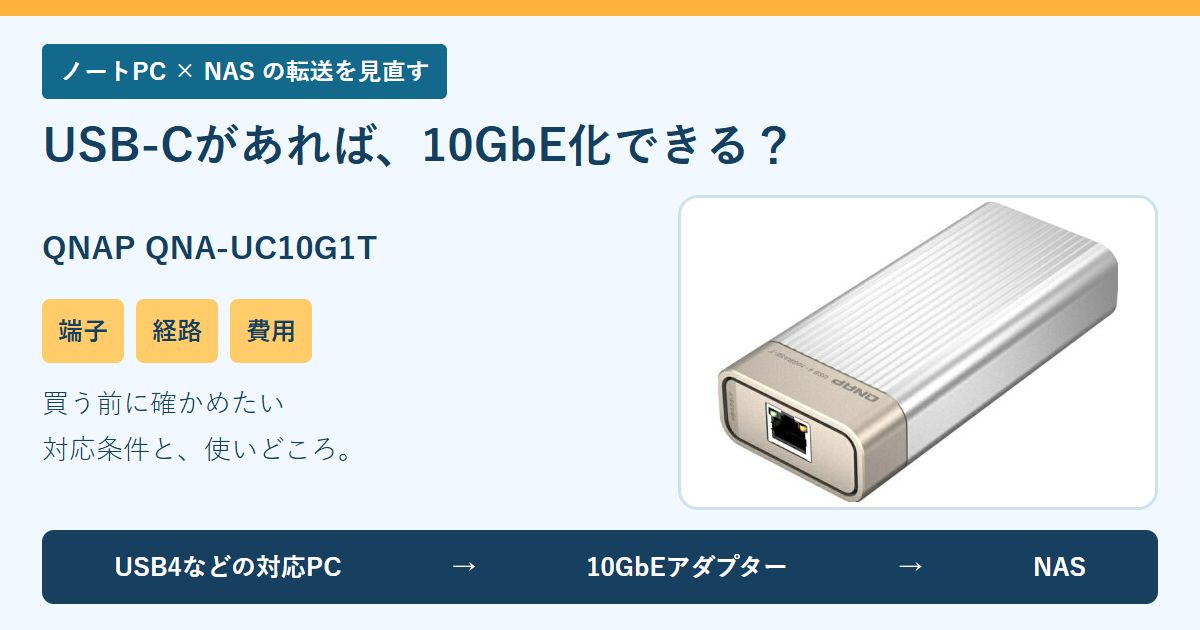
NASへ動画をコピーしている間、次の作業を待たされる。10GbE対応NASを買ったのに、ノートPCにはLAN端子がない。そんなときに候補になるのが、USB4接続の10GbEアダプター「QNAP QNA-UC10G1T」です。
ただし、USB-Cの端子があれば、どのPCでも使えるわけではありません。購入前に確かめたいのは、PCの接続規格とOS、NASまでの通信経路、そして今の転送で何に時間がかかっているかです。ここがそろえば、ノートPCを買い替えずに有線LANを強化する選択肢になります。
先に、選ぶ目安
10GbE対応NASへ大きなファイルを何度も送る人で、PCの対応条件も確認できるなら検討する価値があります。
一方、NASが1GbE・2.5GbEまで、写真の保存は夜間に任せられる、PCが対応しているか分からない、という段階なら、先にその条件を整理しましょう。
QNA-UC10G1Tでできること。PCに10GbEのLAN端子を追加する
QNA-UC10G1Tは、PC側のUSB4などの対応ポートを、LANケーブル用のRJ45端子へつなぐアダプターです。10GbEだけでなく、5GbE・2.5GbE・1GbE・100Mbpsにも対応します。接続先に合わせた速度で使えますが、1GbEの機器につないで10GbEになるわけではありません。
形が似た「QNA-UC10G1SF」はSFP+端子の別製品です。一般的なLANケーブルでつなぎたい場合は、末尾までQNA-UC10G1Tであることを確認してください。
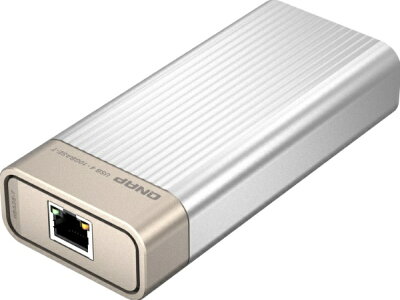
机の上に置くときも、寸法と配線を確認
- 接続
- USB-C ×1/10GBASE-T(RJ45)×1
- 大きさ・重さ
- 124.5 × 56 × 27.27mm/約250g
- 付属品
- USB4 C to Cケーブル1本、マニュアル
- 冷却・保証
- ファンレス/標準保証2年
付属USB4ケーブルは1mです。アダプター本体とLANケーブルの重さがPC端子にかからないよう、机の上に置く場所を確保すると使いやすくなります。LANケーブルは付属品一覧に含まれていないため、別に用意する前提で見積もりましょう。
出典:QNAPのハードウェア仕様、製品ページ。
最初の分かれ道は、USB-Cの形ではなく「対応規格」
USB-Cは端子の形を表す呼び方です。同じ形でも、充電、映像出力、USBの転送規格などの対応はPCによって違います。通販の商品名に「Type-C」とあっても、それだけで接続できるとは判断しないでください。
- 端子の規格PCの仕様表でUSB4/Thunderboltの世代を確認
- OSとCPUWindowsのARM機など、対象外の条件を確認
- 機種固有の条件メーカーの互換性情報・BIOS要件を照合
| 使う環境 | 購入前の確認 |
|---|---|
| Windows | Windows 11。ポートはUSB4/Thunderbolt 4の案内。Marvell AQtion AQC113のドライバーが必要。 |
| Mac | Thunderbolt 3/4の案内。確認時点の対応OS表記はmacOS 12.7〜15.4。範囲外のOSは別途対応を確認。 |
| Ubuntu | Ubuntu 22.04、kernel 6.5.0-41の記載。指定ドライバーを含め、使う環境と照合。 |
| 対象外の例 | ARMプロセッサー搭載Windows、MacのBoot Camp環境。Thunderbolt 2→3変換経由も動作対象外。 |
「USB4対応のWindows機なら大丈夫」とも言い切れません。QNAPは第11世代Intel Core(Tiger Lake)搭載システムで、認識されない場合があると案内しています。また、BIOSのUSB Host Controller Supportやリソース割り当ての要件も掲載しています。
PCの仕様表に必要な情報がなければ、型番を添えてPCメーカーや販売店へ問い合わせる方が確実です。BIOSの項目名が分からないまま設定を変えるのではなく、まず対応を確認しましょう。Macも、端子だけでなく現在使っているmacOSのバージョンまで伝えると、確認の行き違いを減らせます。
対応条件・注意事項:QNAP公式「マルチシステム互換性」「簡単なセットアップ」。ここにないPCやOSの動作を保証する一覧ではありません。
NASまでの途中に1GbEがあれば、そこが上限になる
PCへ10GbE端子を追加しても、途中のスイッチが1GbEなら、その区間を10Gbpsで通すことはできません。購入前に、PCからNASまでケーブルをたどってみてください。機器の箱に「10G」と書かれていても、使うポートがすべて10GbEとは限りません。
USB4など→QNA-UC10G1T
PC側のLAN端子→スイッチ
使うポートも10GbE→NAS
LAN端子+内部ストレージ
LANケーブルを含め、経路全体で確認。1台の交換だけで全区間は速くなりません。
PCとNASを直接つなぐなら、アドレスの設定も見積もる
QNAPはアダプターからNASへ直接つなぐ構成も案内しています。1台のPCだけで使うならスイッチを省ける可能性がありますが、NAS側にも対応LAN端子が必要です。直結用のネットワーク設定と、普段のインターネット接続は分けて考えます。
たとえばインターネットはWi-Fi、NASへの転送は有線、という構成では、保存先へのアクセスが有線側を通っているか確認します。IPアドレスの設定方法はPC・NASの説明書に従い、既存ネットワークと重複させないことが大切です。「挿すだけ」を前提に買うより、設定まで対応できるかで選びましょう。
これから配線するなら、Cat 6Aを基準にする
メーカー仕様ではCat 6Aケーブルを推奨しています。すでにある配線を使う場合は、ケーブルだけでなく壁の端子や中継部分も含めて確認してください。新しく短い配線を用意するなら、必要な長さのCat 6Aを選ぶと構成を整理しやすくなります。
なお、このアダプターはインターネット回線の契約速度を変えるものではありません。家庭内のNAS転送を速くしたいのか、インターネット側が遅いのかを分けると、買う機器を間違えにくくなります。
2.5GbEで足りる?10GbEにする価値が出る使い方
写真を夜間にまとめてバックアップするなら、転送を数分短くするために大きな費用をかける必要はないかもしれません。一方、動画素材を何度も出し入れし、そのたびに作業を止めているなら、待ち時間を減らす価値が大きくなります。
まず2.5GbEまでで考える
- NASのLAN端子が2.5GbEまで
- 今の1GbEから段階的に更新したい
- 転送を待たずに別の作業ができる
10GbEを検討する
- NASとPCの対応条件がそろっている
- 大容量動画などを繰り返し転送する
- NAS内部の速度も含めて見直せる
| リンク速度 | 換算した上限 | 100GBの計算値 |
|---|---|---|
| 1Gbps | 125MB/s | 約13分20秒 |
| 2.5Gbps | 312.5MB/s | 約5分20秒 |
| 10Gbps | 1,250MB/s | 約1分20秒 |
10進表記の100GB=100,000MBとして、容量÷速度で計算。通信処理、ファイルごとの処理、ストレージの読み書きなどを含まない理論上の値です。
実際には、NAS内のHDDやSSD、RAID構成、同時アクセス、暗号化なども効いてきます。数千枚の小さな画像と、1本の大きな動画でも結果は違います。10GbEだから必ず1GbEの10倍になる、と予算を組まないことが大切です。
NAS本体の段階で迷っている方は、DH4300 PlusとDXP4800 GTの比較も参考にしてください。PC側だけを先に10GbEへ変えるより、本体と通信環境の総額で考える方が無駄を減らせます。
予算はアダプター本体だけで決めない
確認日の楽天ビックでは、QNA-UC10G1Tが64,280円(税込)、取り寄せ・約1か月で出荷予定という表示でした。これはその店舗の確認時点の掲載例で、最安値や納期を保証するものではありません。Amazonも含めて、注文時の価格・販売元・保証窓口を見比べてください。
買い物かごに入れる前の見積もり
- 必須:アダプター本体+使う長さのLANケーブル
- 経由するなら:必要なポート数の10GbEスイッチ
- 既存機器が非対応なら:PCまたはNAS側の更新費
- 運用面:ドライバー導入・設定を行う時間
一番大きいのは、買い足す必要のある機器の数です。10GbEのNASと対応PCがすでにあれば追加費用を絞れますが、スイッチやPCまで更新するなら話は変わります。予算が膨らむ場合は、まず2.5GbE化や転送時間の変更で困りごとを解消できないか検討しましょう。
取り寄せ品は、注文後に取り消せるかも販売店ごとに違います。納期と返品条件を確認してから申し込む方が、対応しないPCで使おうとして困る事態を防げます。
届いたら「認識」「リンク速度」「転送」の順に確かめる
いきなり大きなデータを移すより、どこまで正常に動いたかを順番に確認すると原因を絞れます。最初は付属USB4ケーブルでPCへ直接接続し、途中にドックやハブを増やさない構成から試すと分かりやすくなります。
- OSにネットワークアダプターが現れるか。見つからなければ、PCの対応ポート、OS、必要ドライバーを確認します。
- 期待するリンク速度になっているか。認識しても1Gbpsなどで接続される場合は、相手のポートとLANケーブルを見直します。
- NASへ有線側の経路で到達できるか。Wi-Fiと併用している場合は、接続先アドレスや経路を確認します。
- コピーしたファイルを開けるか。まず元データを残したコピーで動作を確認し、転送時間も控えます。
ジャンボフレームは、通常の接続を確認してから
メーカーは性能を引き出す設定としてMTU 9000を案内しています。ただし、途中のスイッチも含めた対応が必要です。PCだけを変更すればよい設定ではありません。まず標準設定で接続を確認し、必要な場合にネットワーク全体の条件をそろえて調整しましょう。
また、ファンレスでも発熱しないわけではありません。本体の周囲を物で覆わず、メーカーの動作温度条件(0〜35℃)で使います。ドック経由に変えたときやスリープ復帰後にも、使う環境で接続を確かめておくと安心です。
「端子・経路・待ち時間」がそろえば、購入候補になる
QNA-UC10G1Tは、対応するノートPCへ10GbEを追加したい人のための製品です。判断の順番は、PCの対応条件を確認し、NASまでの経路をそろえ、その費用で減らしたい待ち時間があるかを考える、という流れです。
USB-Cの形だけで選ばず、OSとCPUまで確認できた方は、現在の販売条件を比べてみてください。NASが2.5GbEまでの方や、取り寄せを待てない方は、先に構成や購入先を見直す方が納得して選べます。