広告:この記事にはアフィリエイト広告を含みます。
料金・仕様の確認日:2026年10月13日。この記事は公開仕様をもとにしたプラン選びのガイドです。
n8nをVPSで動かそうとすると、最初に迷うのがメモリの容量です。4GBなら費用を抑えられそう。でも、途中で止まるくらいなら8GBにしておきたい。かといって、小さな自動化のために大きなサーバーを借りるのも気になります。
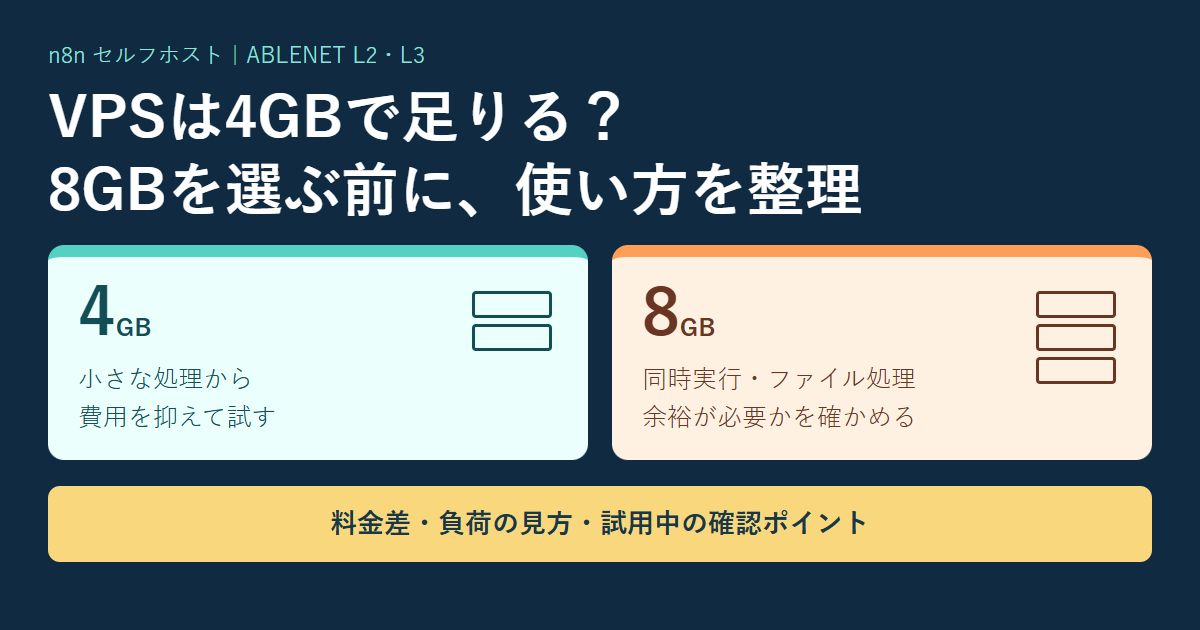
n8nだけで少量のデータを順番に処理するなら、4GBを試用するところから。複数の処理が重なる、ファイルを多く扱う、別のアプリも同居させるなら、8GB以上を含めて検証するのが現実的です。ただし「4GBなら何本まで」という共通の正解はありません。処理するデータ量と動かし方で、必要な容量が変わるからです。
この記事では、ABLENETのLinux向けL2(4GB)とL3(8GB)を具体例に、料金差と試用中の見方を整理します。契約を急ぐより、自分の処理が続けて動くかを先に確かめましょう。
4GBか8GBかは、ワークフローの本数より「重なる処理」で選ぶ
保存してある自動化の数と、同時に動く自動化の数は別です。普段の軽い処理だけでなく、忙しい時間帯を想定して選びます。
4GBから試す候補
小さく、順番に動かす
- n8nを中心に使う
- 短いテキストや少量のデータを処理する
- 実行する時刻をずらせる
8GB以上も検証する候補
重なる・大きい・同居する
- 複数の処理が同時に走る
- 画像・PDF・大きなデータを扱う
- 別のアプリやデータベースも動かす
ABLENETの公式案内でも、L2は軽量な開発検証やn8nの導入向け、L3はDify・n8nなどのAIワークフロー検証向けとして紹介されています。ここから先は、自分の処理に必要な余裕を試用で確かめる段階です。
例えば、毎朝一度だけ集計して通知する処理と、問い合わせを受けるたびに添付資料を読み込む処理では、同じ「ワークフロー1本」でも負荷が違います。前者は実行時刻を選べますが、後者は短時間に何件届くかを考える必要があります。
n8n公式のメモリ障害の説明では、取得するデータの量、ファイルの大きさ、ノードの種類、同時実行などが要因に挙げられています。上の分類は、その説明をプラン選びに当てはめた目安です。特定容量での動作保証や実測結果ではありません。
ABLENETの4GBと8GBは、月払いで769円の差
迷っている段階では月払いの金額も確認しましょう。年払いの「月換算」は、毎月その金額だけ払う契約ではありません。
| 項目 | L2:4GB | L3:8GB |
|---|---|---|
| 仮想CPU | 3コア | 4コア |
| SSD容量 | 80GB | 160GB |
| 初期費用 | 0円 | 0円 |
| 月払い | 2,167円 | 2,936円 |
| 年払い・初回総額 | 18,421円 | 27,360円 |
| 年払い・更新総額 | 20,468円 | 28,800円 |
月払いで比べると差額は2,936円−2,167円=月769円。年払いでは、初回の総額差が8,939円、更新時は8,332円です。料金表の月換算額を12倍すると丸めの差が出るため、年払いの比較には公式の総額を使っています。
4GBで余裕を持って動くなら、その差額を払う必要はありません。一方、毎日使う処理で容量不足が確認できたなら、月769円の差で解消できるかを8GBで検証する価値があります。ただしL2とL3はCPU・SSDも違うため、プランを変えて速くなっても「メモリだけの効果」とは言えません。
契約時の割引と更新後の料金は分けて見てください。表のL2・L3の月払いは初回と更新後が同額ですが、年払いは更新時に金額が変わります。初月無料の案内がある場合も、初回請求額・利用期間は申込画面と支払い案内で確認しましょう。
出典:ABLENET公式料金表。対象は現行のLプランです。旧VプランやWindowsプランとは区別しています。
L2・L3の料金と試用条件を確認し、自分の処理に合う構成を選びましょう。

AIを使うから8GB、とは限らない。外部APIとローカル実行を分ける
n8nが外部のAIを呼び出す構成と、VPS自身でAIモデルを動かす構成では、サーバーが担当する仕事が違います。
→
→
外部APIを利用するなら、AIモデルの推論は外部サービスが担当します。ただし、VPS側も送信前のデータ整形やファイル処理を行います。「APIを呼ぶだけだから容量は気にしなくてよい」とまでは言えません。
反対に、モデルそのものをVPSに置くなら、モデルの容量や実行方式を含めた別の検討が必要です。ABLENETの今回のAI向け構成はGPU非搭載で、大規模LLMの推論や高速生成向けではないと案内されています。L3を選べば、どんなAIも快適に動くわけではありません。
なお、セルフホストでも外部APIへ送ったデータはVPSの外へ出ます。社内文書などを扱う場合は、保存先だけでなく送信先と利用条件も確認してください。APIの利用料も、VPS料金とは別に見積もります。
構成・対象用途:ABLENET AIセルフホストVPS。外部API利用時の流れは一般的な構成を図示しています。
試用期間は「起動できた」で終えず、3つの場面を確かめる
容量を選ぶために必要なのは、最小のテストが成功した記録より、実際の使い方に近いときの余裕です。
- 普段の処理を通す
本番と同程度の量のテストデータで、最初から最後まで動かします。成功・失敗、完了までの時間、メモリ・CPUの使用状況を記録します。
- 忙しい場面を再現する
予定している処理が重なる時間や、大きめの入力を試します。エラーや再起動だけでなく、完了が遅れて次の実行と重ならないかも確認します。
- 再起動と復元を確かめる
試用環境で再起動後に処理が戻るか、保存したデータから復元できるかを確認します。通知や更新先はテスト用に分け、二重送信を防ぎます。
合格の基準は、用途に合わせて先に決めます。例えば「朝9時までに集計結果が必要」なら、9時に間に合ったかが大切です。単にエラーが出なかった、という確認より、処理の遅れが仕事に影響しないかを見てください。
メモリが不足した場合も、すぐに増量だけで解決しようとせず、一度に取得する件数を小分けにできないかを確認します。公式ドキュメントにも分割処理などの対処が案内されています。逆に、処理を分けると業務上の締切に間に合わないなら、容量や構成を見直す理由になります。
手動テストと定期実行ではメモリの使い方が異なる場合があります。画面上で試した結果だけで判断せず、予定している起動方法でも検証しましょう。n8n公式の説明では、手動実行時は画面表示用にもデータを複製するとされています。
VPS代のほかに、更新・バックアップ・API利用料が残る
Community Editionを無料で使えても、運用全体が無料になるわけではありません。容量と同じくらい、誰が管理するかが重要です。
VPS料金 + 外部API等の料金 + 保存・バックアップ費 + 管理に使う時間
n8nには無料のCommunity Editionがありますが、有料プランとすべての機能が同じではありません。例えば、チームでのワークフロー・認証情報の共有やSSOが必要なら、容量を増やす前に対応するプランを確認してください。メモリを8GBにしても、ソフトウェア側の機能制限は変わりません。
また、セットアップ用ツールで導入できても、その後の更新や復旧まで自動で任せられるとは限りません。n8n、OS、コンテナ環境の更新を誰が行うか、失敗したときに誰が気付くかを決めておきましょう。管理できる人がいない場合は、n8n Cloudの現行プランも比較対象になります。
バックアップでは、ワークフローの書き出しだけで復旧できると考えないことも大切です。使っているデータベース、暗号化キー、設定、保存方式によって必要なファイルを合わせて保全します。別環境で戻せることまで確認して初めて、故障や誤操作に備えられます。
参照:n8nのエディション別機能、n8n公式バックアップ・復元資料。
10日間の試用と本契約を分けて、申込み条件を確認する
試用は容量を決めるための時間です。支払方法、試用終了日、本契約に移る操作を確認してから始めます。
ABLENETのクレジットカード払いの案内では、申込み時に「試用あり」を選ぶことで最大10日間の試用が可能です。試用は1人1回限り。カード情報の入力と有効性確認が必要ですが、試用中は通常のクレジットカード課金を行わないとされています。デビットカードでは試用申込み時に引き落としが発生するという例外があります。
試用中に本契約・キャンセルの手続きをしなかった場合は、サービスが終了してサーバーが停止され、その後廃止されます。残したい設定やデータは、期限前に退避してください。一方、本契約後は解約の申出がない限り自動更新です。「試用が自動終了する」と「本契約も自動で終わる」を混同しないようにしましょう。
導入の流れは、対象テンプレートでOS環境を用意し、セットアップツールでn8nを展開する形です。公式手順には初期化操作が含まれるため、既にデータの入ったサーバーへそのまま適用せず、対象とバックアップを確認してください。
申込み条件:公式のお支払いの流れ。導入手順:公式セットアップツールの案内。
契約前によく迷う3つのこと
4GBで動けば、ずっと4GBで大丈夫?
同じ処理でも、入力データや同時利用が増えれば必要な容量は変わります。試用時の結果を基準として残し、後から完了時間やエラーの増加を比べられるようにしておきましょう。実行履歴が増えることによるディスク容量にも注意します。
8GBなら、Difyも一緒に動かしてよい?
同居を考える場合は、n8nだけでなく、Dify側の構成と負荷も合わせて検証します。両方の画面が開くことと、同時に処理しても安定することは別です。必要ならサーバーを分ける選択も残してください。
WordPress用レンタルサーバーでも同じことができる?
WordPress用の共用サーバーと、OSやDockerを管理できるVPSは利用条件が異なります。契約前にn8nを継続稼働できるかを確認し、「サーバー」という名前だけで選ばないことが大切です。ABLENETで今回比較しているのは、レンタルサーバー商品ではなくLinux向けVPSのL2・L3です。
迷ったら、使い方を書き出してからL2・L3を比べよう
費用を抑えられるかより先に、毎日必要な処理を続けられるかを確かめます。
まず「何を入力するか」「一度にどれだけ処理するか」「ほかの処理と重なるか」を書き出してください。n8n中心の軽い処理なら4GBから試す理由があります。ファイル処理や同居アプリがあるなら、8GB以上も含めた検証が必要です。
そのうえで、料金差と管理の手間を比べます。小さい構成で十分ならL2を選ぶ。余裕が足りないと分かったらL3や別構成へ進む。どちらを選ぶ場合も、試用で確認した結果を根拠にすれば、安さだけ・大きさだけで契約するより納得して続けられます。
Linux向けのL2・L3が比較対象です。試用を希望する場合は、申込画面の「試用あり」と支払条件を確認してください。