広告:この記事にはアフィリエイトリンクが含まれます。リンク経由の申込みにより、当サイトが報酬を受け取る場合があります。
エックスサーバーに申し込もうとすると、「WordPressクイックスタートを利用する」という選択肢が出てきます。便利そうだからとチェックを入れる前に、今回は新しくブログを作るのか、それとも今あるサイトを引っ越すのかを整理しておきましょう。
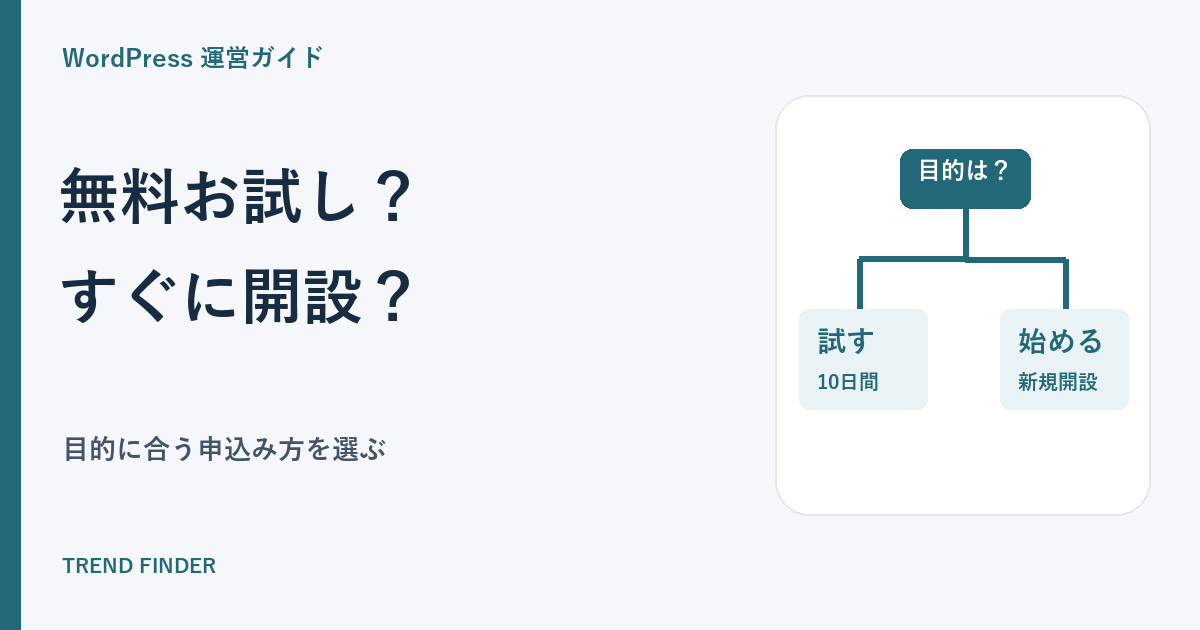
この選択によって、支払いのタイミングと作業の進め方が変わります。クイックスタートは新規開設をまとめて進める機能で、10日間の無料お試しはありません。料金を払う前に操作を確かめたい人や、他社から移行する人は、通常の申込みを選びます。
この記事は通常の「エックスサーバー」を対象に、2026年10月12日に公式案内を確認しています。別サービスの「XServer for WordPress」とは申込み条件が異なります。
最初に決めるのは、新規開設・お試し・移行のどれか
- 新しいドメインでブログを始めたい
- 利用を決めているなら、クイックスタートを候補に。
- 管理画面やWordPressを触ってから決めたい
- クイックスタートを選ばず、通常申込みのお試しへ。
- 今あるWordPressを移したい
- 通常申込みで移行先を用意し、移行機能の対象条件を確認。
たとえば、趣味のブログをこれから作り、ドメイン名も決まっているなら、新規設置をまとめて進めるメリットがあります。一方、数年続けてきたブログの引っ越しでは、空のWordPressを作るだけでは記事や画像は移りません。同じ申込み画面でも、必要な作業は違うのです。
クイックスタートは「無料で試すための機能」ではない
クイックスタートでは、サーバーの申込みと一緒に、ドメイン取得・設定、WordPressの新規設置、独自SSLの設定を進められます。別々の管理画面を行き来する作業を減らせるため、利用するサービスを決めた人には便利です。
ただし、申込みと同時に料金が発生し、通常申込みの10日間無料お試しは使えません。「まず申し込んでから、無料期間中に使うか決めよう」と考えているなら、選び方を変える必要があります。支払方法などの条件も、申込み画面の注意事項で確認しましょう。
| 比べる点 | 通常申込み | クイックスタート |
|---|---|---|
| 10日間無料お試し | あり | なし |
| WordPressの用意 | 申込み後に設置・移行の作業を進める | 新規設置を申込みと一緒に進める |
| 今あるサイトの移行 | 移行手順と対象条件を確認して進める | 移行には対応していない |
| 向いている状況 | 操作を試したい、既存サイトを移したい | 新規開設を決めていて、準備をまとめたい |
手軽さだけでなく、「支払い前に何を確かめたいか」で選ぶと納得しやすくなります。まだ候補を絞れていなければ、申込み画面へ進む前にエックスサーバーとConoHa WINGの料金・移行方法の比較を確認してください。
申込み方法が決まった方は、エックスサーバー公式サイトで現在のプランと条件を確認できます。
公式サイトで申込み方法と料金を確認する(広告)

無料お試しを使う場合は、申込み画面でクイックスタートを選ばずに進めます。新規開設で利用する場合は、支払総額を確認してください。
10日間のお試しでは、普段の作業を一度通してみる
お試しを始めたら、機能の数を数えるより、実際に続ける作業を試してみましょう。公式には、初期ドメイン(サーバーID.xsrv.jp)にWordPressを設置して操作する方法が案内されています。最初から本番の記事を大量に作らず、試験用の記事と画像で使い勝手を確かめると、後の整理が楽です。
- 管理画面に入り直す。サーバーの契約管理とWordPressの投稿画面を区別し、翌日でも自分で開けるか確かめます。
- 短い記事と画像を1つずつ用意する。投稿、画像の挿入、スマートフォンでの表示までを通してみます。
- 使う予定のテーマやプラグインを確認する。必要な機能が動くかを見ます。ライセンスが必要な製品は、試験サイトでの利用条件も確認します。
- 困った操作をメモする。どの画面で止まったかを残し、マニュアルやサポートで解決できるか調べます。
たとえば「記事は書けたが、画像を差し替えるたびに表示が崩れる」なら、その原因がテーマなのか、画像の大きさなのかを調べます。単にページが表示されたというだけでなく、自分の運営方法で使えるかまで見るのがお試しの目的です。
なお、試験用の記事1本が速く開いたからといって、本番サイトでも同じ速さになるとは限りません。画像の量やプラグイン、アクセス状況で結果は変わります。使いやすさを判断する材料と、性能の比較は分けて考えましょう。
引っ越しの場合は、申込みより先に「移せる範囲」を確認する
すでにWordPressを運営しているなら、クイックスタートではなく移行の手順を読みます。エックスサーバー公式でも、サーバー移転ではクイックスタートを利用せずに申し込むよう案内しています。
移行元の構成、データ容量、独自に追加したファイルなどによって、簡単移行を使えるかが変わります。記事と画像をコピーできても、ドメインの向き先やメールの移転まで自動で終わるわけではありません。今使っているサービスを残したまま、移行先で確認する計画にしておきましょう。
特に、ネームサーバーを先に変えるのは避けたいところです。公式マニュアルには、移行作業の完了前に変更するとエラーや一時的な表示停止につながるおそれがあると記載されています。作業全体の順番はWordPress移行のチェックリストで整理できます。
本契約の前に、支払総額と更新日を確認する
通常申込みで試して使い続けると決めたら、お試し期間の期限と支払手順を確認して本契約へ進みます。公式案内では、お試し期間中に設置したプログラムやアップロードしたデータを、本契約後も引き続き使えます。ただし、初期ドメインで作ったWordPressを独自ドメインへ移す場合は、そのための設定作業が別にあります。
最後に、契約期間、初回の支払総額、更新時の料金、次回更新日を控えておきます。割引後の月額表示だけで決めず、申込み画面で何か月分を支払うのかを確認してください。使い続ける予定がまだ固まっていなければ、長期契約の割引より、最初に支払う金額と運営計画の釣り合いを優先する考え方もあります。
迷ったら、便利さより今回の目的に合わせて選ぶ
新規開設を決めた人にはクイックスタート、料金を払う前に操作を確かめたい人には通常申込みのお試し、既存サイトの引っ越しには通常申込みと移行手順。まずこの3つを分ければ、入口で迷うことは少なくなります。
そのうえで他社とも比べたい場合は、エックスサーバーとConoHa WINGの比較記事へ進んでください。無料お試しとテスト移行の違いに加え、契約期間の費用やバックアップの扱いも整理しています。
新規開設・無料お試し・移行のうち、今回の目的に合う手順で進めましょう。
公式サイトで申込み方法と料金を確認する(広告)
無料お試しを使う場合は、申込み画面でクイックスタートを選ばずに進めます。新規開設で利用する場合は、支払総額を確認してください。