
この記事にはアフィリエイト広告を含みます。仕様確認日:2026年11月7日。参考価格の確認日は各欄に記載。メーカー公表値を基にした比較・解説です。
スマホの写真が増え、クラウドの容量も足りなくなってきた。NASにまとめる方法と、外付けHDDへコピーする方法のどちらが合うのでしょうか。写真の量だけでなく、誰が、どの端末から見たいかで選ぶと整理しやすくなります。
1台のパソコンで管理するなら、外付けHDDから
写真を管理するパソコンが1台で、たまにまとめて保存できればよいなら、USB接続の外付けHDDは分かりやすい方法です。接続したパソコンでコピーするため、ネットワーク機器の設定を増やさずに始められます。
家族それぞれの端末から写真を見たり保存したりしたいなら、ネットワークにつなぐNASを検討する理由が出てきます。ただしNASを買えば、どのスマホからも自動で同じように保存できるとは限りません。アプリの対応OS、権限、バックアップ設定を確認します。
| 使い方 | 外付けHDD | NAS |
|---|---|---|
| 1台のPCから保存 | 始めやすい | 設定と本体費が増える |
| 家族の複数端末から利用 | 共有には別の仕組みが必要 | 利用者ごとの設定を作れる |
| 停電・更新への対応 | 接続時の取り扱いが必要 | 常時運用と保守を考える |
NAS本体の価格だけでは、保存場所は完成しない
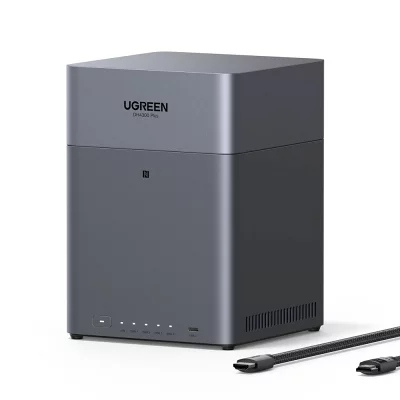
例としてUGREEN NASync DH4300 PlusのJoshin Yahoo!店での参考価格は52,480円(税込、11月7日確認)ですが、HDDは別売りです。本体だけ注文しても大容量の写真置き場にはなりません。使う台数と対応HDDの価格を足して予算を出します。
外付け8TBのHD-EDS8U3-BEはAmazonで45,980円(税込、11月7日確認)、在庫ありでした。一方、掲載先のYahoo!店は在庫切れです。同じ型番でも販売店によって価格・在庫が違うため、安い表示だけで判断せず注文できる条件を見てください。容量・型番が違う商品への置き換わりにも注意が必要です。
外付けHDDでも1台だけに写真を置けば、そのHDDが壊れたときに失います。安さを比べる際にも、もう1か所へコピーする費用を含めたほうが公平です。
RAIDを組んでも、消した写真は戻るとは限らない
NASで複数のHDDを使って故障に備える構成を作っても、誤削除や上書きまで必ず防げるわけではありません。共有した写真を削除した操作が、そのまま保存先へ反映される場合もあります。
バックアップは、別の機器や別の場所に復元用のコピーを持つことです。NASの容量を全部使い切ってから考えるのではなく、最初から外付けHDDやクラウドなどへの保存方法を決めておきましょう。
スマホの元データは、確認が終わるまで消さない
写真だけでなく動画が再生できるか、撮影日時やフォルダーの扱いが期待どおりかを、小さな範囲で確認します。一部の写真を開けたからといって、全データの移行が終わったとは限りません。
- 保存した件数と容量を見る
- 古い写真と新しい動画を開く
- 別の端末からも探せるか試す
- 別媒体から戻せるか確認
家族に共有する場合は、閲覧だけにする人と、削除・書き込みができる人を分けることも検討します。全員に同じ管理者アカウントを使わせる方法は避け、製品のユーザー管理機能を使うほうが安全です。
大容量より先に、整理を続けられる方法を決める
旅行のたびにパソコンへコピーする習慣があるなら、外付けHDDでも運用しやすいでしょう。コピーを忘れやすいなら、NASの自動保存機能が自分の端末でどう動くかを調べる価値があります。ただし、自動保存が止まっていないかの確認は残ります。
保存容量は現在の写真だけでなく、今後増える動画も含めて考えます。「8TBなら何年でも大丈夫」とは言えません。必要容量の見積もりは関連記事で、年間の増加量から計算できます。
共有が必要になったらNASへ進む、でも遅くない
まず確実なコピーを2か所に持ちたいなら外付けHDDから、複数端末で共有する手間を減らしたいならNASから検討すると、目的に合うお金の使い方になります。機器を買い替えても、バックアップと復元の確認は続ける。そこまで含めて写真の保存方法を選んでください。
用途が合う商品の価格と販売条件を見る
参考価格は確認日の表示です。購入時には型番・色・送料・配送予定を販売ページで確認してください。

コメント