WordPressの移行で気になるのは、コピーできるかだけではありません。記事は開けるのに画像が出ない、問い合わせが届かない、メールが使えなくなる。こうした不具合は、トップページを見ただけでは気づけないことがあります。
慌てず進める基本は、元のサイトを残し、新しい環境で確認してから切り替えることです。移行機能の完了表示を、すべての確認が終わった合図にはしないようにしましょう。
この記事では、同じドメインと記事URLを使い続ける移行を想定し、移行前・コピー後・切替後の順に整理します。通販や予約など、作業中もデータが増えるサイトは、更新を止める時間と最終コピーの方法を別途決めてください。
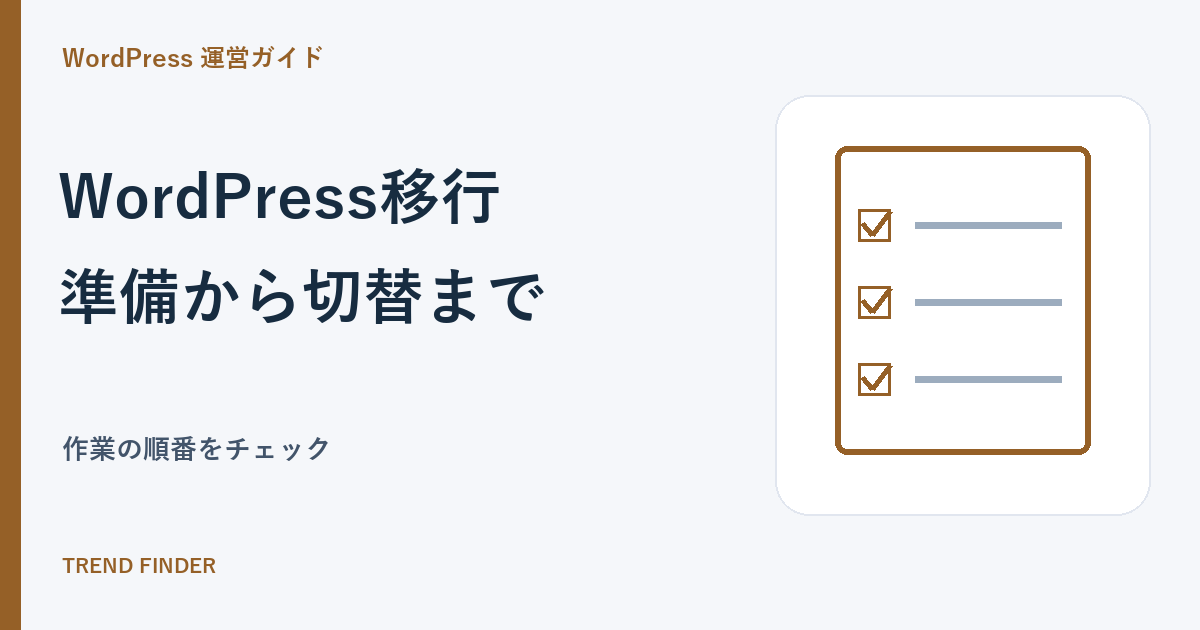
- 移行前
□ ファイルとDBを保存 □ DNSとメールを記録 - コピー後
□ 記事と画像 □ 管理画面 □ フォームを確認 - 切替時
□ 最終データを揃える □ 必要なDNSだけ変更 - 切替後
□ HTTPSとメール □ 計測 □ 旧契約の期限を確認
移行前:必要なデータと、元へ戻す手段を残す
ファイルとデータベースを両方保存する
記事や設定はデータベース、画像・テーマ・プラグインはファイルに分かれています。記事を書き出すだけではサイト全体のバックアップになりません。直前のデータを両方保存し、どの日のコピーか分かる名前を付けます。
同じサーバーにしか保存していないなら、手元や別の保存先にもコピーします。ファイルを開けるか、データベースの保存物もあるかを確認してください。詳しい対象はWordPressのバックアップと復元手順にまとめています。
ドメインとメールの管理先を控える
ドメインの管理会社、新旧サーバーの契約情報、現在のDNS設定を記録します。DNSはドメインへのアクセスやメールをどこへ送るか決める設定です。Webだけを移すつもりでも、まとめて変更するとメールに影響することがあります。
独自ドメインのメールを使っている場合は、受信サービス、アカウントの数、保存したい過去のメールを確認します。Webのコピーに成功しても、メールの引っ越しまで終わるとは限りません。別サービスで使い続けるなら、その設定を残す計画にします。
移行機能の対象と、使っている機能を確認する
マルチサイトや独自ファイルがある構成では、簡単移行を使えないことがあります。エックスサーバーのWordPress簡単移行では、.htaccessやwp-content外のファイルなどが対象外です。転送設定や独自処理を追加している場合は、別途引き継ぐ内容を確認します。
フォーム、広告リンク、アクセス計測、定期処理も一覧にします。移行前の正常な状態を見ておくと、コピー後の比較で迷いません。テーマ変更やプラグイン整理は移行と同時にまとめず、原因を追えるよう作業を分けます。
| 移行前の確認 | 完了の目安 |
|---|---|
| バックアップ | ファイルとDBを別の場所へコピーできた |
| DNS・メール | 設定と管理先が分かる |
| 記事URL | 代表URLとパーマリンク設定を控えた |
| 移行の対象 | 移せないデータ・設定を確認した |
| 更新の扱い | 作業中の投稿・注文・問い合わせの扱いを決めた |
コピー後:切替前に新しいサイトを見る
ConoHa WINGには、テスト移行で確認した後に本番移行へ進む手順があります。ただし初期ドメインへのかんたん移行では利用できません。各社の案内に沿って、切替前の表示を確かめる方法を用意します。
一時URLを使う方法や、作業するパソコンだけアクセス先を変える方法では、確認できる範囲が異なります。URLの違いで画像やHTTPSの挙動が変わる場合もあるため、その方法で何を確認できるかを理解して進めます。
トップページ以外も開く
画像の多い記事、古い記事、カテゴリー、検索結果、スマートフォン表示を確認します。件数が合っていても画像が欠けていることはあります。控えたURLを開き、見た目とリンク先を比べてください。
管理画面と送受信のある機能を試す
ログインできるか、テーマとプラグインが揃っているかを確認します。フォームは管理できる宛先で送信し、受信まで確かめます。通販や予約は、実際の課金や他人への通知を起こさないテスト方法を先に決めます。
広告はリンク先とコードが保たれているかを見ます。成果テストのために自分で申し込む必要はありません。計測タグが引き継がれ、管理者の確認を実績に混ぜていないかも確認します。
切替時:変える設定を絞り、最終データを揃える
確認が済んだら必要なDNS設定を変更します。反映するまで新旧のサーバーへアクセスが分かれることがあります。時間は環境や設定によるため、一定時間待てば必ず完了とは決めつけません。
記事や注文が増えるサイトは、最初のコピー後の追加データをどう引き継ぐかが重要です。更新を止めて最終コピーを取る時間を決めるなど、データが分かれない方法を用意します。注文を扱う場合は、使用システムの移行手順に従ってください。
元の設定へ戻す手順も控えます。ただし、新環境で投稿や注文が発生した後に単純に元へ戻すと、そのデータを失うおそれがあります。戻す場合も、どちらのデータを残すか確認して判断します。
切替後:HTTPS・フォーム・メールまで確認する
新しいサイトが開けたら、HTTPSの警告や、古いサーバーを参照する画像・リンクがないか確かめます。記事URLを変えていないなら、以前のURLからそのまま記事へたどれることも確認します。
フォームをもう一度送受信し、メールを移した場合は、管理できる外部アドレスとの送信・受信を試します。Webが見えることとメールが届くことは別の確認です。
Search Consoleではサイトマップや代表URLを確認します。同じドメインのサーバー移行だけで記事URLを新しくする必要はありません。問題があれば、DNS、HTTPS、WordPressの順にどこで止まっているかを切り分けます。
| 切替後の確認 | 見る場所 |
|---|---|
| 記事と画像 | 以前のURL、古い記事、画像の多い記事 |
| HTTPS | ブラウザーの警告、画像の読み込み |
| 問い合わせ | 送信結果と受信箱 |
| メール | 必要なアカウントの送受信と過去データ |
| 計測と検索 | タグ、サイトマップ、代表URL |
旧サーバーの解約は、最後の確認が済んでから
表示直後に解約すると、あとから不足に気づいてもデータを取り出せなくなります。機能が動き、追加データも揃い、バックアップが別の場所に残っていることを確かめてから整理します。
旧サーバーの更新日と解約期限も控えます。安全確認と契約整理を分ければ、更新が迫ったから急いで消すという判断を避けやすくなります。
移行は一つのボタンで終わりませんが、順番を分ければ確認事項は明確です。保存する、コピーを見る、アクセス先を変える、機能を確かめる。この四段階の後に元の環境を片づけましょう。移行先が未定なら、エックスサーバーとConoHa WINGの比較で対象条件と費用を確認できます。